Mac 完全移除 OS X 僅保留 Windows 7 深度教程
雖然 OS X 體驗優秀,但部分用戶需純 Windows 環境。本教程詳述從抹除盤到驅動安裝的完整流程。
準備工作
- Windows 7 鏡像(GHO/ISO)。
- 8GB+ U 盤(存放鏡像)。
- 一台可用 Windows 電腦(制作啟動盤)。
- BootCamp for Windows 驅動包。
- 其他:Windows 激活工具等按需準備。
詳細步驟
- 抹除 Mac 分區: 開機按 Option → 選「修復 Mac OS X」 → 「磁盤工具」 → 選擇 Macintosh HD → 「抹掉」,格式必須改為 MS-DOS (FAT)(預設 HFS+ PE 無法識別)。多個分區全部抹除並改為 FAT。
- 制作 WinPE U 盤: 推薦「老毛桃」U 盤啟動制作工具,按教程制作,將 Windows GHO/ISO 放入 U 盤
GHO 資料夾。
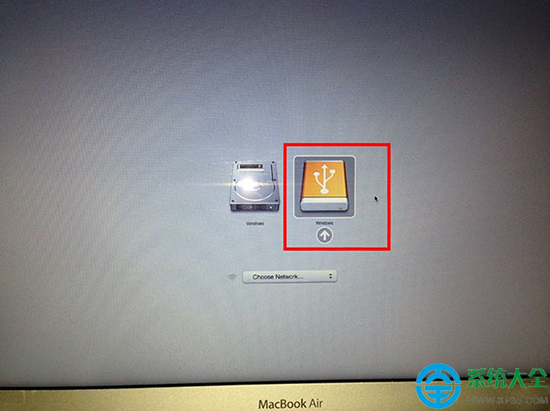
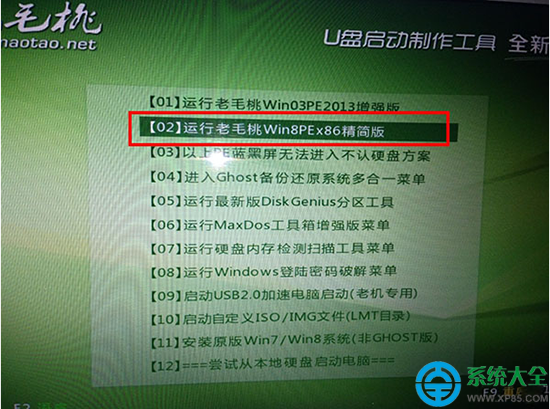
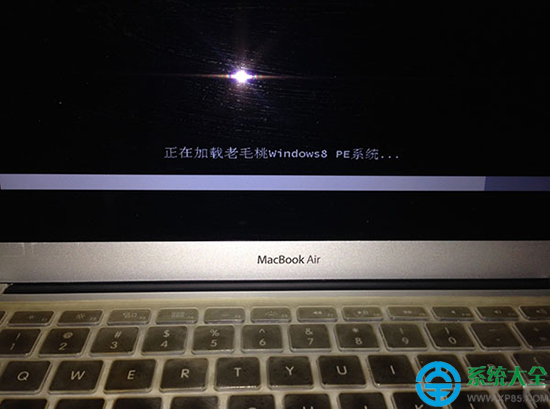
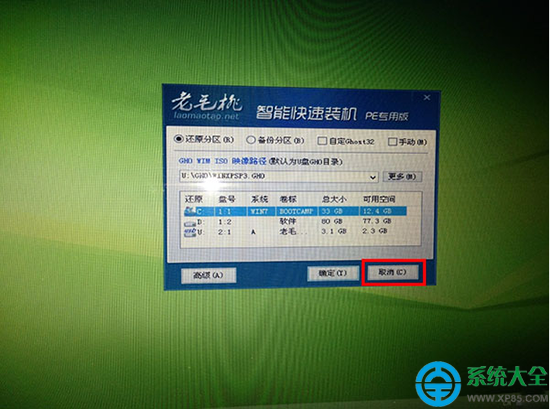
- 進入 PE 安裝 Windows: 插入 U 盤,開機按 Option 選 Windows → 進入老毛桃 PE → 選「運行老毛桃 Win8PE x86 精簡版」。取消「智能快速安裝」,需手動分區。
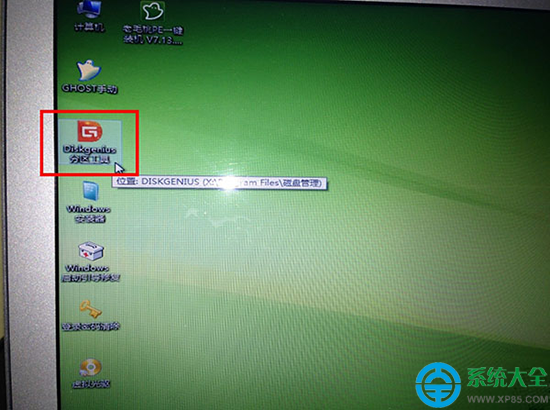
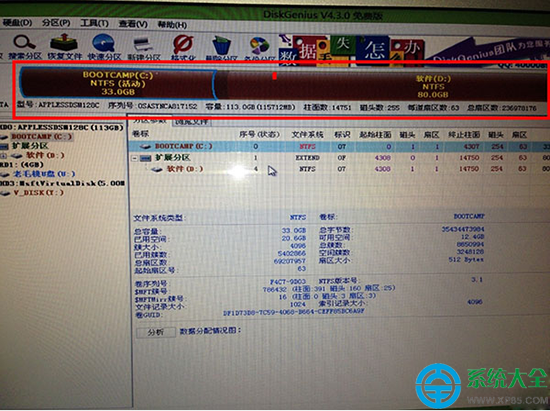
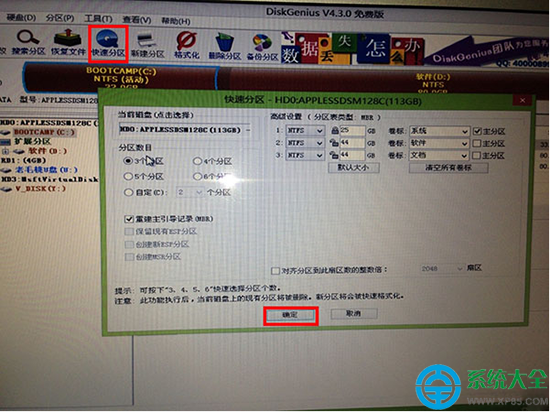
- DiskGenius 重分區: 打開 PE 內置 DiskGenius,刪除所有現有分區(提示全選「是」),合併為未分配空間 → 「快速分區」,建議 NTFS 格式,按需劃分(如 120G SSD 分 33G+80G 兩區)。
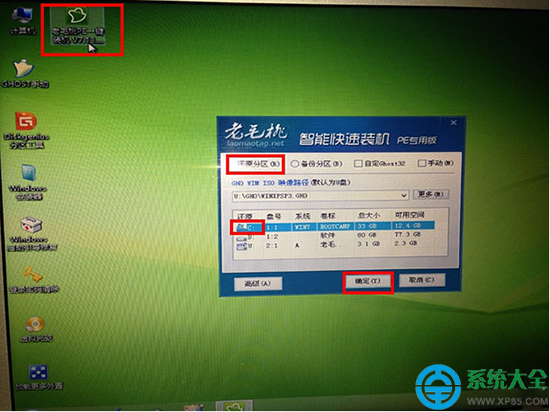
- 運行一鍵裝機: 選擇系統盤(C 盤),確定開始還原 GHO,等待自動重啟(重啟停留白屏約 30 秒屬正常),Windows 安裝完成。
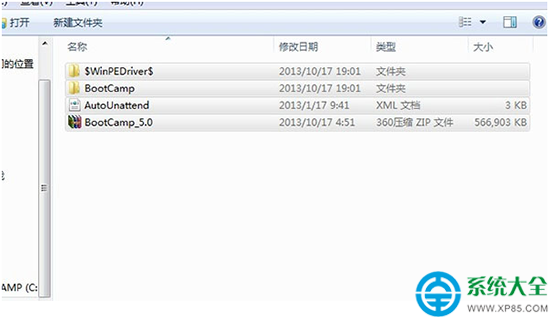
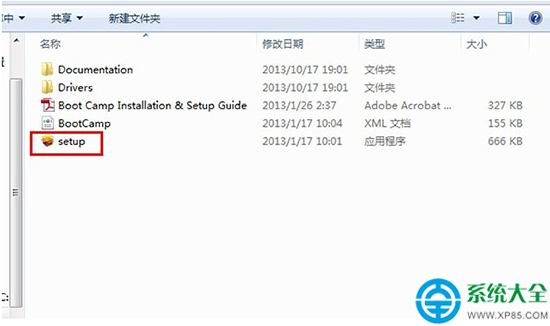
- 安裝 BootCamp 驅動: 進入 Windows 後解壓 BootCamp 包,運行
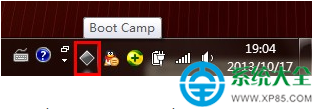
BootCamp/Setup.exe 安裝驅動(5-8 分鐘),完成後右下角出現 BootCamp 圖標,鍵盤背光、觸控板右鍵等功能恢復正常。
關鍵步驟截圖
嚴格按步驟操作,Mac 即可完美運行純凈 Windows 7!