Windows XP Windows 7 Windows 2003 Windows Vista Windows 綜合教學 Linux 系統教學
Windows 10 Windows 8 Windows 2008 Windows NT Windows Server 電腦軟體教學
您现在的位置: Windows教程網 >> Windows教程 >  >> 電腦軟體教學 >> 電腦軟體介紹

迅雷7 配置面板完整使用教程:打造專屬下載體驗

編輯:電腦軟體介紹

想讓迅雷7更貼合個人使用習慣,詳細配置設定是不可或缺的關鍵步驟。本教程將帶您深入了解迅雷7配置面板的各項功能,助您快速掌握核心設定技巧,打造專屬的高效下載環境。

常用設定:開機自啟與老闆鍵實用技巧

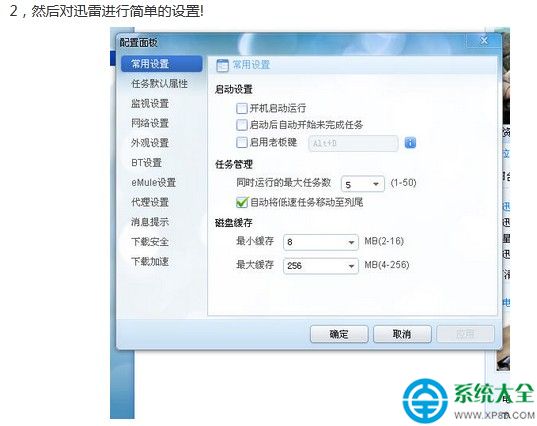
打開「工具」→「配置」→「常用配置」,若您頻繁使用迅雷,建議勾選「開機自動啟動」。針對未完成任務,可設定為「啟動後自動開始未完成任務」,避免手動點擊的麻煩。此外,「老闆鍵」功能可一鍵隱藏下載介面,上班族下載遊戲時的必備神技。
任務預設屬性:下載目錄智能管理

進入「任務預設屬性」頁面,您可指定固定下載目錄,或啟用「自動修改為上次使用目錄」選項,讓每次下載都能精準歸檔,告別凌亂的檔案管理。

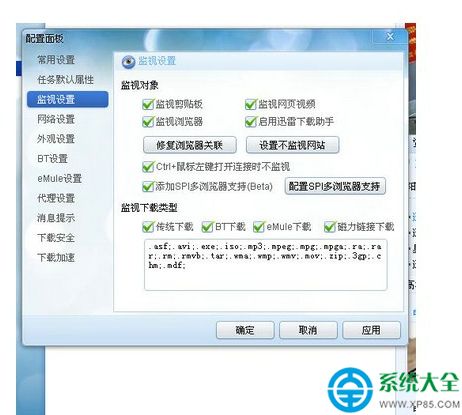
監視設定:全攔截下載鏈接

在「監視設定」中勾選所有瀏覽器與協議,無論在哪個頁面點擊下載鏈接,系統都會自動調用迅雷7接管,徹底杜絕其他下載工具搶奪任務的情況。
網路設定:頻寬靈活控制

公司網路有速度限制時,可在「網路設定」自訂下載上限;家用環境則建議選擇「無限制」模式,釋放全速下載潛力。
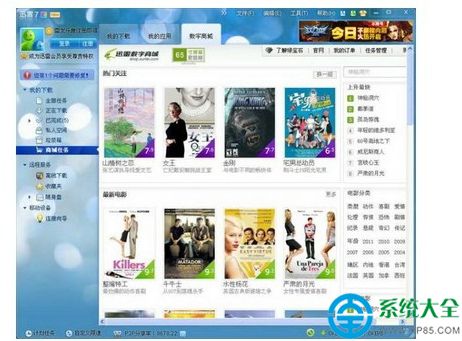
進階功能:會員特權與個性化體驗

  • 個人空間與商城任務:註冊帳號後可解鎖雲端空間,商城更提供影片點播服務。
  • 離線下載:會員專屬功能,支援磁力鏈接、BT種子雲端解析,關機也能下載。
  • 隨身盤與我的應用:雲端儲存與遊戲中心一站式體驗。
  • 皮膚更換:海量主題皮膚任選,打造專屬視覺風格。

配置面板還包含「外觀設定」、「BT設定」、「下載加速」等進階選項,逐項優化後,您將體驗到前所未有的流暢下載體驗。

Copyright © Windows教程網 All Rights Reserved