2345瀏覽器(現更名為 2345 加速瀏覽器)內建豐富的應用中心,支援一鍵安裝廣告攔截、視頻下載、網頁翻譯、效率工具等插件。本文詳細講解從推薦面板安裝、搜尋安裝、本地導入 CRX 檔三種方式,助你打造專屬高效瀏覽環境。
方法一:從首頁推薦面板一鍵安裝(最快)
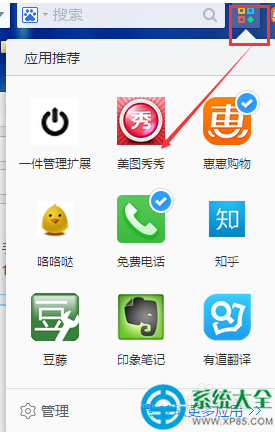
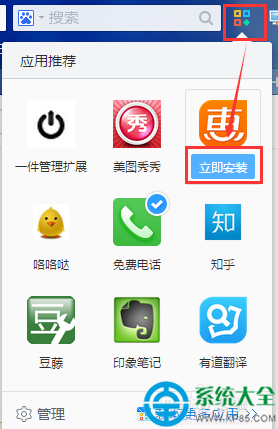
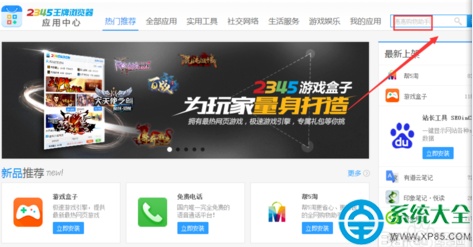
- 打開 2345 瀏覽器,點擊搜尋框右側的「應用」圖標(拼圖塊圖示),展開插件推薦面板。
- 瀏覽熱門推薦或分類標籤,找到目標插件(如「廣告終結者」、「網頁翻譯」)。
- 將滑鼠移至插件卡片,點擊「立即安裝」按鈕。
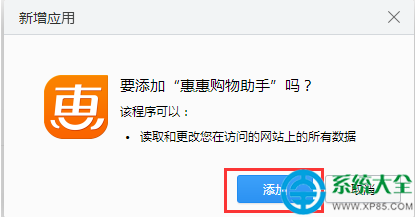
- 彈出確認視窗,點擊「添加擴展功能」/「確定」,圖標出現在工具列即安裝成功。
方法二:進入應用中心搜尋安裝(最全)
- 在推薦面板點擊「獲取更多應用」或直接訪問
chrome.2345.com(2345 應用商店)。
- 使用搜尋框輸入關鍵字(如「視頻下載」、「截圖」),或按分類篩選(生產力、購物、娛樂等)。
- 點擊插件詳情頁的「免費安裝」/「添加至瀏覽器」。
- 確認權限提示,完成安裝。

方法三:本地安裝 CRX 離線包(適用於無法上網/特定版本)
- 從可信來源下載
.crx 檔案到電腦。
- 瀏覽器地址列輸入
chrome://extensions/ 進入擴充功能管理頁,開啟右上角「開發人員模式」。
- 將
.crx 檔直接拖拽到頁面中,或點擊「載入已解壓的擴充功能」選擇解壓後的資料夾。
- 確認安裝提示,完成部署。
安裝後管理與啟用
- 點擊工具列插件圖標(拼圖塊),可釘選常用插件、臨時停用、進入設定頁。
- 定期檢查更新:擴充功能頁開啟「開發人員模式」→ 點擊「更新」按鈕。
- 若插件導致頁面異常,嘗試停用排查衝突。
掌握這三種安裝途徑,無論是日常辦公、影音娛樂、開發除錯,都能為 2345 瀏覽器快速裝上得心應手的「外掛」,大幅提升上網效率!