多人合寫長文檔(如年度總結、標書、論文)常面臨「拆分發文→回收合併→統一修訂→再拆分」的循環。Word 主控文檔 功能專為此設計,實現子文檔獨立編輯、主文檔統一管理、修訂同步回寫。本文以 Word 2010/2013/2016/2019/365 為例,詳解全流程操作。
前置準備:統一標題樣式與自動編號
主控文檔按標題層級拆分,故必須先規範標題樣式。
- 利用 查找替換(通配符) 批量標記標題:
- 一級標題(如「一、」):查找 `<[一二三四五六七八九十]{1,}、.*^13` → 套用「標題 1」樣式 → 替換掉文本編號 → 設置自動編號。
- 二級標題(如「1.」):查找 `<[0-9]{1,}、.*^13` → 套用「標題 2」→ 同理設置自動編號。
- 帶括號編號(如「(1)」):先將段首「(」替換為「A」,再查找 `
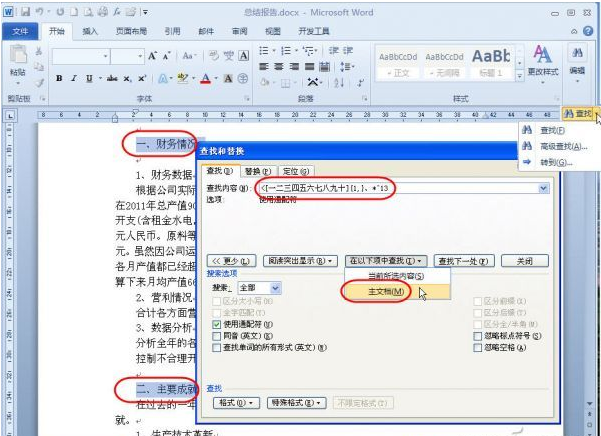
通配符速查: `<`=詞首,`[一二三...]`=任一中文數字,`{1,}`=1 個或多個,`*`=任意字符,`^13`=段落標記,`\`=轉義符。
步驟一:大綱視圖下自動拆分子文檔
- 切換 視圖 → 大綱,點擊 顯示文檔 展開主控文檔區域。
- Ctrl+A 全選,點擊 創建 按鈕,Word 按一級標題自動拆分為多個子文檔(虛線框圍起)。
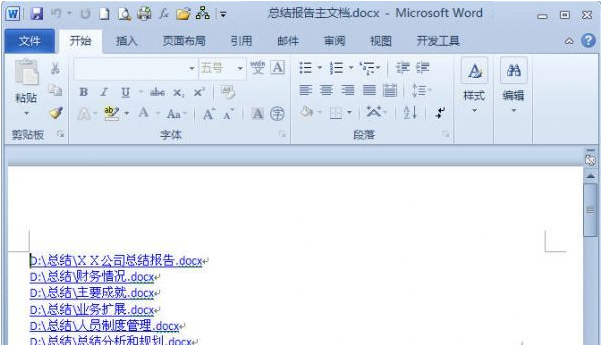
- 另存為主文檔(如 `總結報告主文檔.docx`)到專用資料夾(如 `D:\總結\`),Word 同步生成同名子文檔。
- 將需協作的子文檔(如 `財務情況.docx`、`主要成就.docx`)發送給對應部門,嚴禁修改文件名/移動位置。
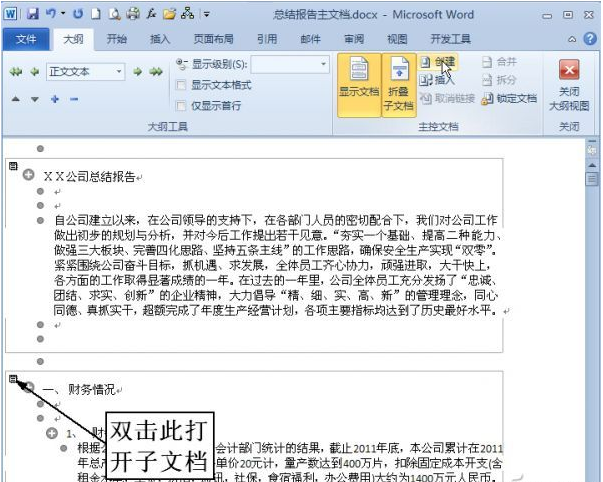
技巧: 首次保存主文檔前,可雙擊子文檔框左上角圖標單獨打開並另存為自定義文件名。
步驟二:子文檔二次拆分/合併(靈活應對人員變動)
- 拆分: 在子文檔框內選中需拆出的內容(首行必須是標題 2/3...),點擊大綱選項卡 拆分,生成新子文檔。
- 合併: 在主文檔中連續選中多個子文檔框,點擊 合併,內容合入第一個子文檔(原文件不自動刪除,需手動清理)。
步驟三:回收子文檔 → 主文檔合併 → 統一修訂
- 收回編輯好的子文檔,覆蓋 `D:\總結\` 下同名文件。
- 打開主文檔,切換大綱視圖,點擊 展開子文檔,所有最新內容即時顯示。
- 不習慣大綱視圖可點 關閉大綱視圖 回頁面視圖,內容保留。
- 在主文檔中直接 編輯、修訂、批註,所有變更自動同步寫入對應子文檔。
- 自己負責的「開頭總述」「結尾規劃」可直接在主文檔對應位置撰寫。
效率宏: 錄製宏「打開並展開」:Alt+V+D(大綱)→ Alt+S(顯示文檔)→ Alt+E(展開子文檔)→ Alt+V+P(頁面視圖),放入快速訪問工具欄,單擊即達。
步驟四:迭代循環 → 最終生成普通文檔
- 修訂完成後保存主文檔,將子文檔重新發回各部門按修訂意見修改。
- 重複「回收→合併→修訂→發回」直至定稿。
- 最終輸出:打開主文檔 → 大綱視圖 → 展開子文檔 → 全選內容 → 點擊 取消鏈接 斷開主子關聯 → 另存為 → Word 文檔,得到無主控關聯的純淨最終版。
無提綱啟動的替代流程
若無現成提綱:
- 收集各部門交來的獨立文檔,放入同一文件夾。
- 新建空白文檔 → 大綱視圖 → 顯示文檔 → 連續點擊 插入,按順序插入各子文檔 → 保存為主文檔。
避坑指南
- 路徑固定: 主文檔與所有子文檔必須置於同一資料夾,跨電腦協作需整資料夾複製。
- 樣式統一: 所有子文檔需使用相同樣式模板(可從主文檔導出 `.dotx` 分發),否則合併後格式混亂。
- 圖片/物件: 大量圖片建議「連結插入」而非「嵌入」,減小子文檔體積,避免主文檔打開卡頓。
- 版本兼容: 協作團隊盡量統一 Word 版本(至少同主版本號),減少渲染差異。
掌握主控文檔,將「文檔傳遞」變為「內容同步」,讓大型報告協作從混亂走向可控,是每個文職/項目經理的必備技能。