Windows XP Windows 7 Windows 2003 Windows Vista Windows 綜合教學 Linux 系統教學
Windows 10 Windows 8 Windows 2008 Windows NT Windows Server 電腦軟體教學
您现在的位置: Windows教程網 >> Windows教程 >  >> 電腦軟體教學 >> 電腦軟體介紹

無法上網?用 WinPE 快速判斷是網卡故障還是系統問題

編輯:電腦軟體介紹

我們常遇到電腦無法上網的情況,尤其是剛重裝完系統時,到底是網卡壞了,還是系統設置有問題?其實只要準備一片帶網絡功能的 WinPE 盤,就能輕鬆釐清責任歸屬。本文將詳細介紹如何利用 WinPE 環境測試網卡硬體,避免在驅動程式與系統設定上浪費時間。

實戰案例:筆記型電腦無線網卡失靈

同事的筆記型電腦無線網路突然無法使用,嘗試重裝驅動、重置網路設定均無效。剩下兩種可能:系統檔案損壞,或是無線網卡硬體故障。為了快速定位,我們使用了一片自帶網路支援的 WinPE 盤(網路上有許多光碟版或 USB 版可下載,視筆記型電腦配置選擇)。
操作步驟

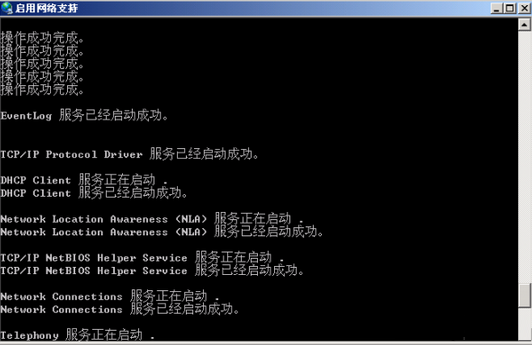
  1. 用 WinPE 盤啟動電腦,桌面會出現「啟動網絡支援」圖示,點擊即可自動載入網卡驅動、啟動網路服務並安裝瀏覽器。
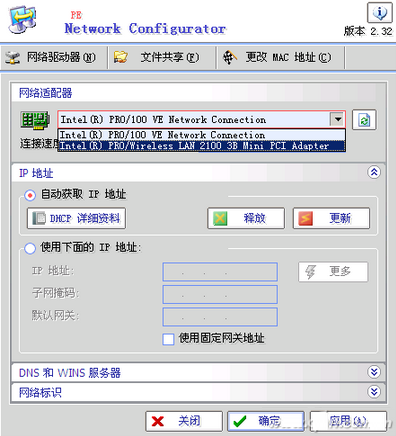
  2. 隨後自動進入網卡配置視窗,選擇無線網卡。若環境有 DHCP 伺服器,會直接取得 IP 位址;否則需手動設定 IP、子網路遮罩、預設閘道。
  3. 設定完成後嘗試連線上網。

啟動網絡支援圖示

網卡配置視窗

測試結果與結論

可惜在 WinPE 環境下仍找不到任何無線訊號(同地點其他同事手機、筆電均可正常上網),這證明無線網卡硬體已損壞。既然排除系統與驅動因素,下一步就是送修(保固內)或購買新網卡(保固外)。
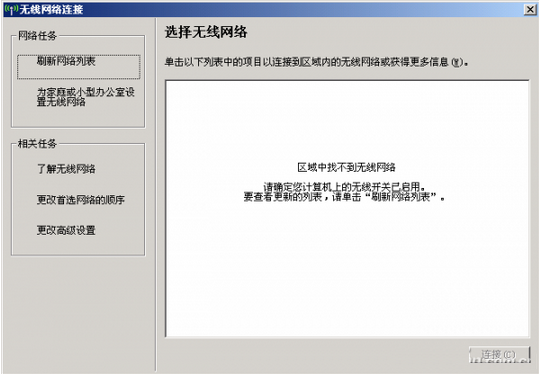
找不到無線網絡

延伸應用

WinPE 不僅能測試無線網卡,同樣適用於有線網卡、硬碟、記憶體等硬體檢測。重裝系統耗時且不一定能解決問題,善用 WinPE 可快速釐清軟硬體責任,省時省力。

Copyright © Windows教程網 All Rights Reserved