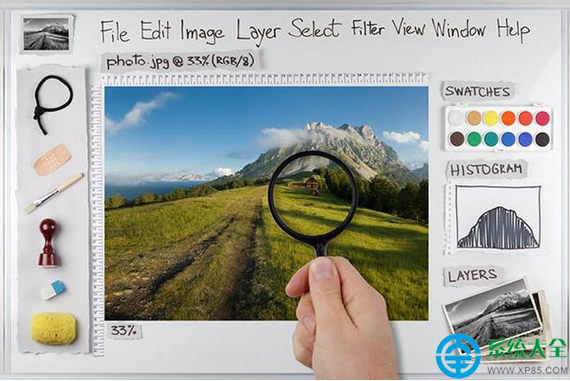
Photoshop 功能浩瀚,入門者掌握核心 10 技即能應付 80% 日常修圖需求。本文整理官方經典教學精華,附 Windows 快捷鍵(Mac 用戶自行對應 Cmd)。
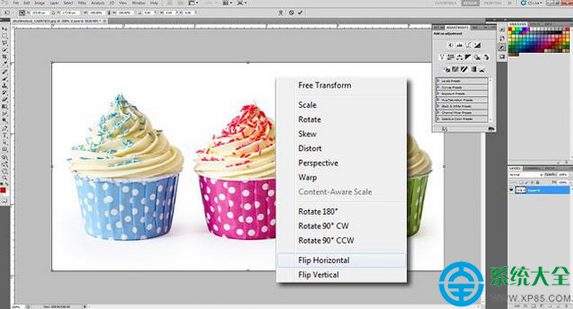
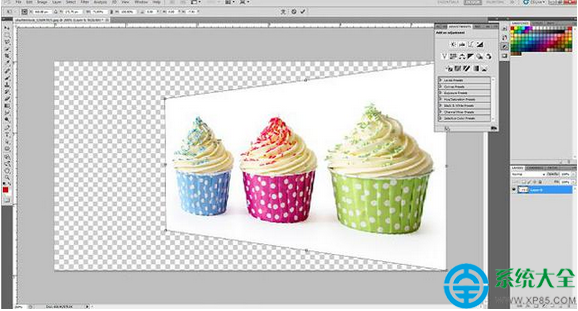
1. 自由變換
- Ctrl+T 喚出變換框 → 拖動角點縮放/旋轉/傾斜/扭曲。
- 按住 Shift 拖角點 → 鎖定比例縮放。
- 右鍵選單可選「水平/垂直翻轉」、「透視」、「扭曲」。
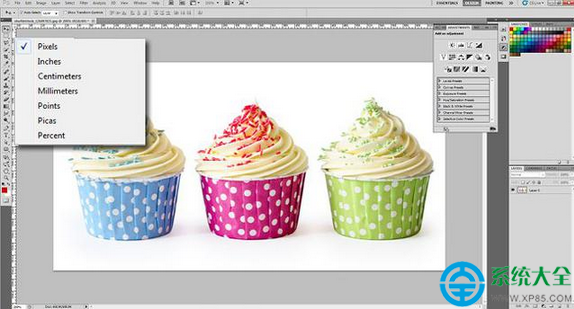
2. 改變測量單位
- Ctrl+R 顯示標尺 → 標尺上右鍵 → 選擇像素/公分/毫米/點/百分比等單位即時切換。
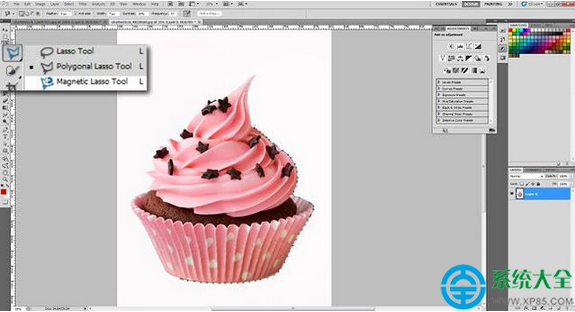
3. 磁性套索工具
- 工具箱長按套索 → 選磁性套索(磁鐵圖示)。
- 適用於物體與背景邊緣對比明顯的影像。
- 點擊邊緣起點 → 沿邊緣移動滑鼠自動吸附扣點 → 回到起點閉合或雙擊結束。
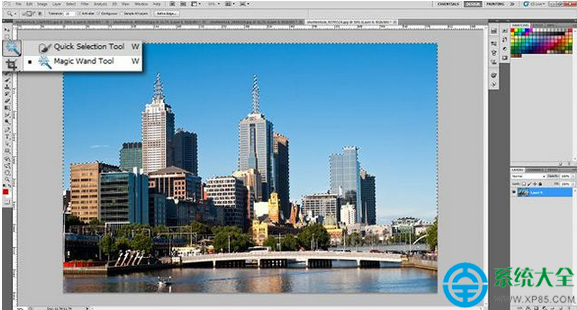
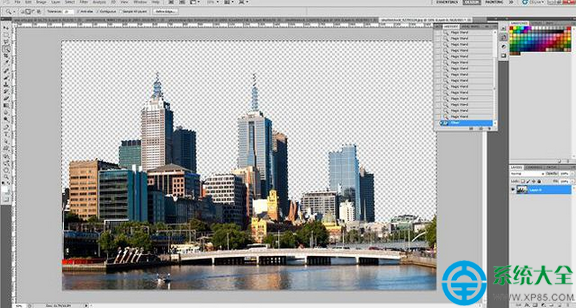
4. 魔術棒工具
- 適合單一顏色、連續色調背景(如白底、藍天)。
- 選項列勾選「增加選取區域」(兩疊方塊圖示)可累加同色系區域。
- 點擊背景 → 反向選取 → 刪除/遮罩,快速抠圖。
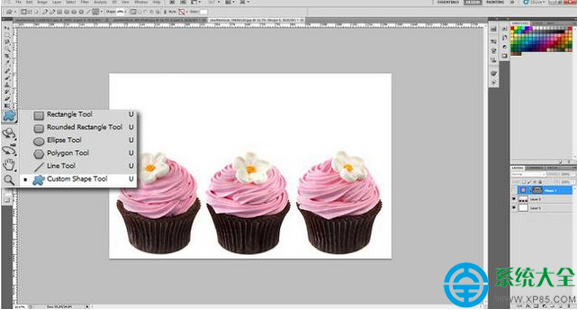
5. 自訂形狀工具
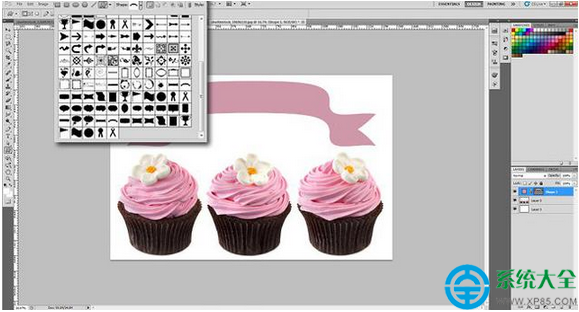
- 工具箱選「自訂形狀」(彈塗鴉圖示)→ 選項列形狀縮圖右側箭頭展開海量內建形狀(箭頭、對話框、獎牌、動物等)。
- 按住 Shift 拖曳繪製保持比例。
6. 調整圖層
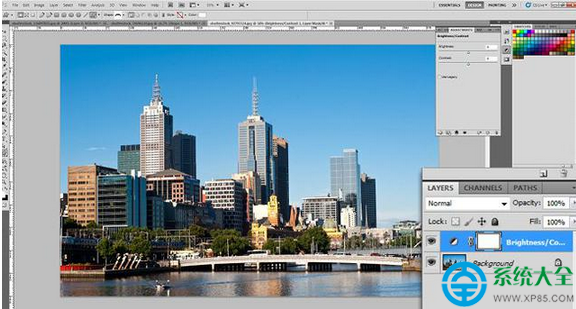
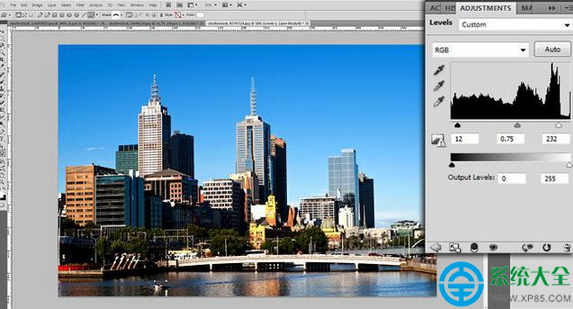
- 圖層面板底部「建立新填充或調整圖層」圖示(半黑半白圓圈)→ 選色階/曲線/色相飽和度/色彩平衡等。
- **非破壞性編輯**:原圖不變,隨時可修改/刪除調整圖層,疊加多重調整找最佳效果。
7. 圖層樣式
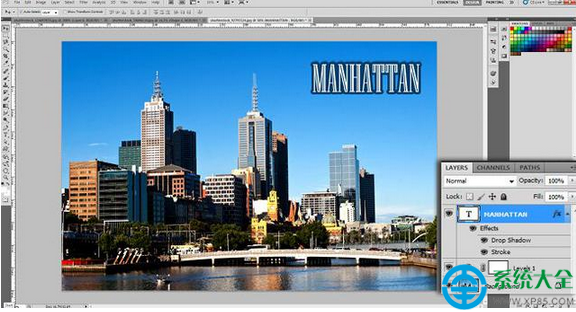
- 雙擊圖層縮圖右側空白處 → 「圖層樣式」對話框。
- 一鍵套用投影、發光、斜面浮雕、色疊、描邊等特效。
- 避免濫用導致畫面廉價感,適度點綴文字/圖示最佳。
8. 污點修復筆刷
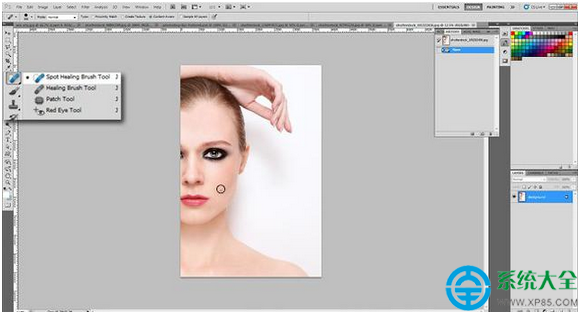
- 工具箱選「污點修復筆刷」(創可貼圖示)。
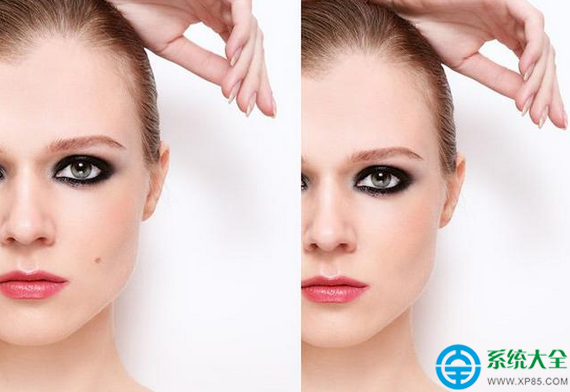
- 筆刷尺寸略大於瑕疵(痘痘、痣、塵點) → 點擊一次自動取樣周圍紋理覆蓋修復。
- 適合局部小範圍淨化,大面積建議用「修復筆刷」手動取樣。
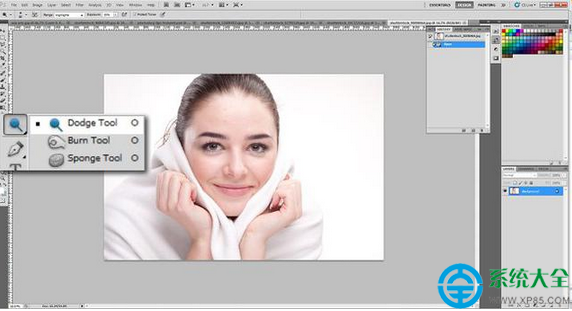
9. 變亮工具
- 選項列:範圍設「高光」、曝光度約 20%、柔邊筆刷。
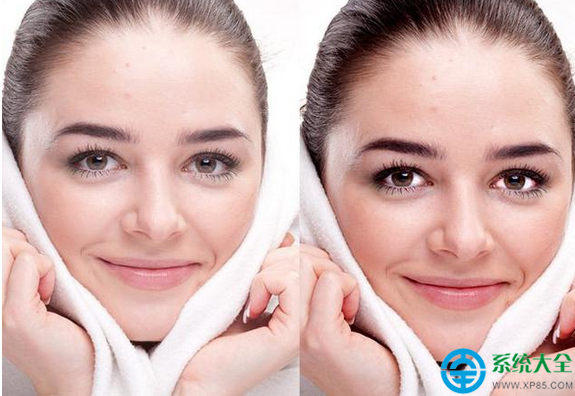
- 輕輕塗抹紅眼、過暗區域 → 提亮細節。
- 切勿過度,否則膚色失真如外星人。
10. 柔化工具
- 塗抹細紋、眼角紋、唇紋 → 平滑融入背景,自然年輕化。
- 同樣**輕度操作**,過度會失去膚質紋理,效果反而假。
- 亦可用於藝術性柔焦效果。
進階推薦:掌握以上 10 技後,建議進階學習「圖層遮罩」、「通道抠圖」、「Camera Raw 濾鏡」、「動作錄製批次處理」,邁向專業修圖之路。