Windows XP Windows 7 Windows 2003 Windows Vista Windows 綜合教學 Linux 系統教學
Windows 10 Windows 8 Windows 2008 Windows NT Windows Server 電腦軟體教學
您现在的位置: Windows教程網 >> Windows教程 >  >> 電腦軟體教學 >> 電腦軟體介紹

Mac 卸載應用程式四大方法:從拖拽到徹底掃尾

編輯:電腦軟體介紹

誤區:Mac 沒有「控制面板」,卸載其實比 Windows 更簡單

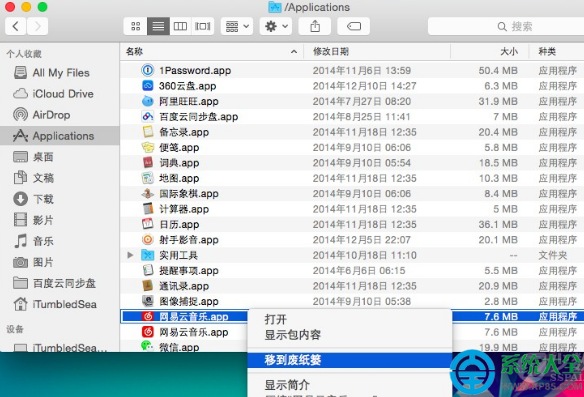
方法一:經典拖拽法(適用所有來源應用)

  1. 「訪達」→「應用程式」找到目標 App。
  2. 拖至废纸篓,或右鍵「移到廢紙簍」,或 Command+Delete。
  3. 右鍵廢紙簍 →「清倒廢紙簍」。
拖拽至廢紙簍

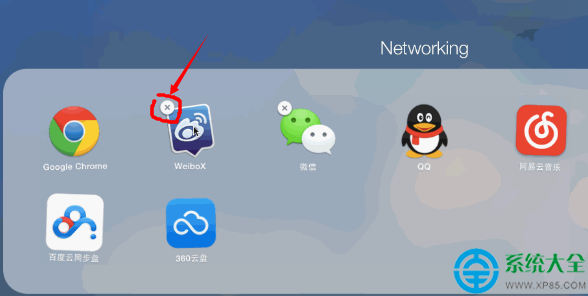
方法二:Launchpad 秒刪(僅限 Mac App Store 應用)

  1. 啟動 Launchpad(F4 或四指捏合)。
  2. 長按圖標至抖動 / 按住 Option 進入抖動模式。
  3. 點左上角 「X」 →「刪除」確認。無需清空廢紙簍。
Launchpad抖動刪除

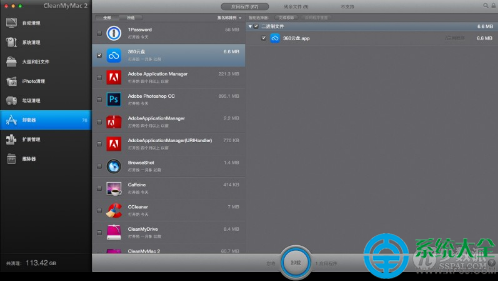
方法三:第三方清理工具(連帶刪除配置/緩存)

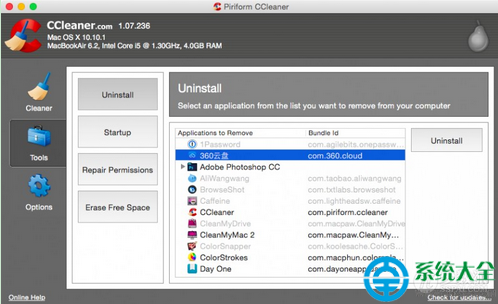
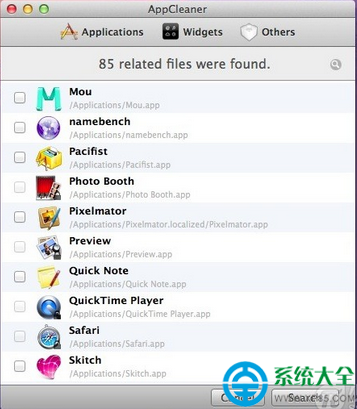
  • CleanMyMac X / AppCleaner / CCleaner: 拖入 App → 掃描關聯文件(偏好設置、緩存、日誌、啟動項)→ 一鍵清理。
  • 優勢:避免手動遺漏 ~/Library 下的殘留垃圾。
  • CleanMyMac介面 CCleaner介面

    方法四:應用自帶卸載程式(Adobe/微軟等大廠)

    部分套裝軟體(如 Adobe Creative Cloud、Office)安裝時會放置獨立卸載器,通常在「應用程式」對應資料夾內或安裝映像中。運行它可確保組件級乾淨移除。
    應用自帶卸載器

    進階掃尾:手動清理 Library 殘留(三大路徑)

    ~/Library/Application Support/應用名稱
    ~/Library/Preferences/應用名稱
    ~/Library/Caches/應用名稱
    

    注意:部分文件以開發商名稱而非應用名稱命名(如 com.adobe.Photoshop),搜尋時嘗試雙關鍵字。

    從「拖拽」到「掃尾」,按需選擇。日常用法一/二足矣;重度用戶/強迫症推薦法三+掃尾,保持系統輕盈。

Copyright © Windows教程網 All Rights Reserved