多張圖片合併成單一 PDF 檔案,三步驟輕鬆完成
工作生活中常需將截圖、照片、掃描文件等圖片整理為 PDF 存檔或分享。使用迅捷 JPG 轉 PDF 轉換器,支援批次匯入、自訂頁面範圍、合併輸出,且不需安裝 Adobe Acrobat。
軟體特色
- 支援自訂轉換頁面範圍
- 批次新增 JPG 檔案,可一次轉多張
- 轉換速度快、品質佳
- 獨立運作,不依賴 Adobe Acrobat/Reader
操作步驟
-
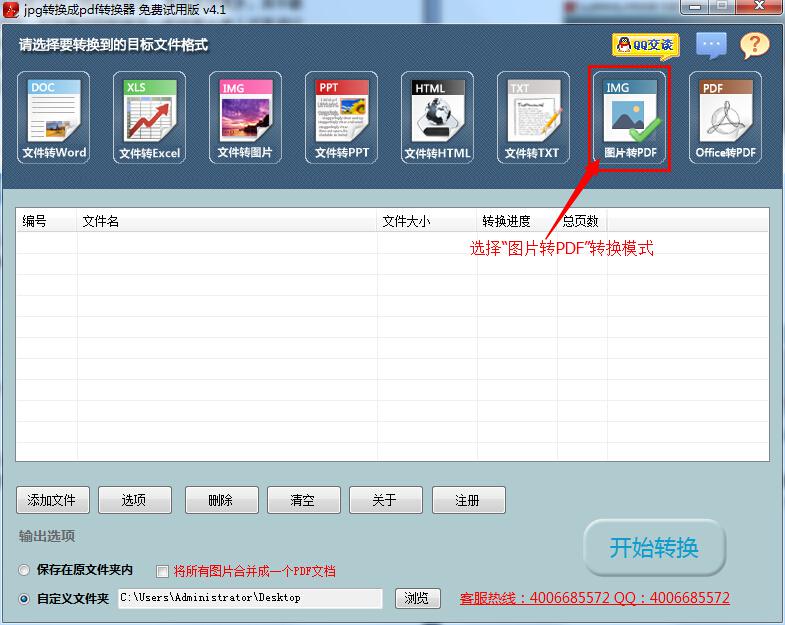
選擇模式: 開啟軟體,點選「圖片轉 PDF」模式。
-
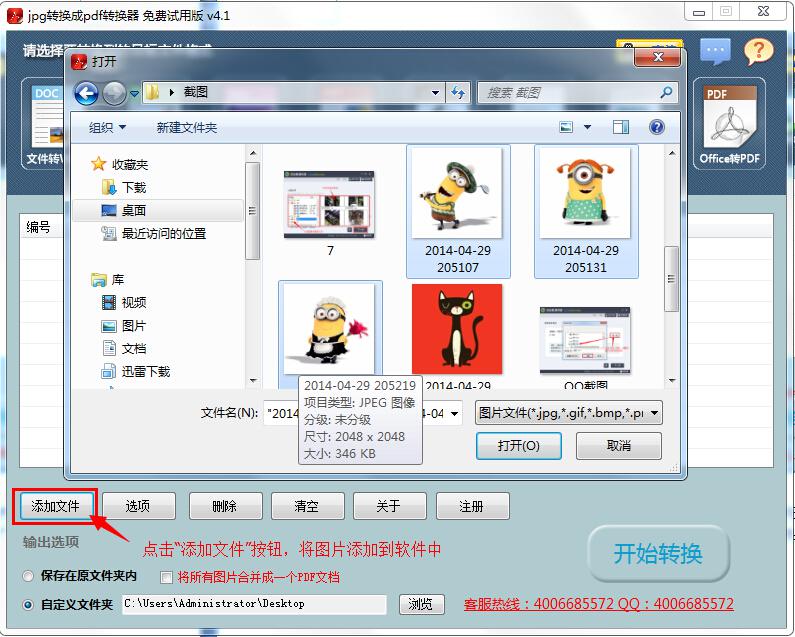
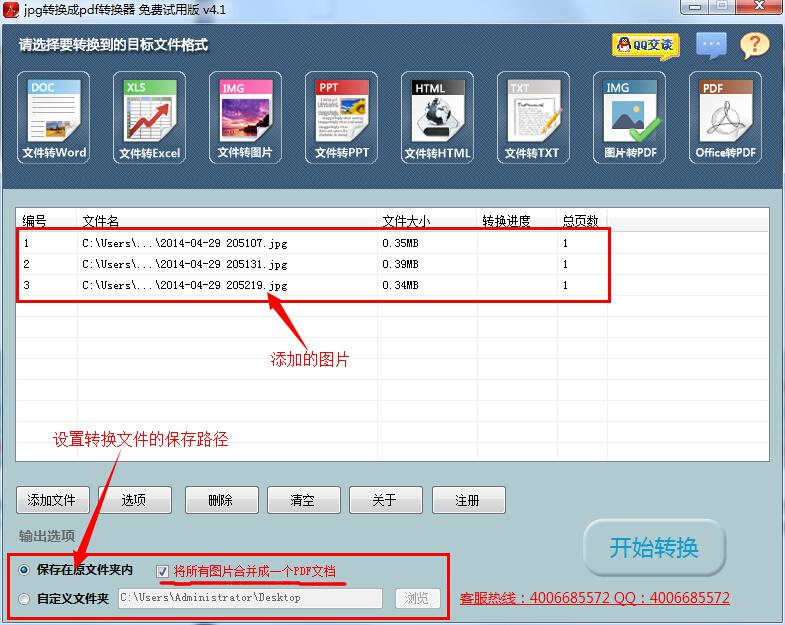
匯入圖片: 點擊「新增檔案」選擇多張圖片,或直接拖曳至軟體視窗。
-
設定輸出: 選擇儲存位置(原資料夾或自訂路徑),務必勾選「將所有圖片合併成一個 PDF 文件」,否則每張圖片會各自產生一個 PDF。
-
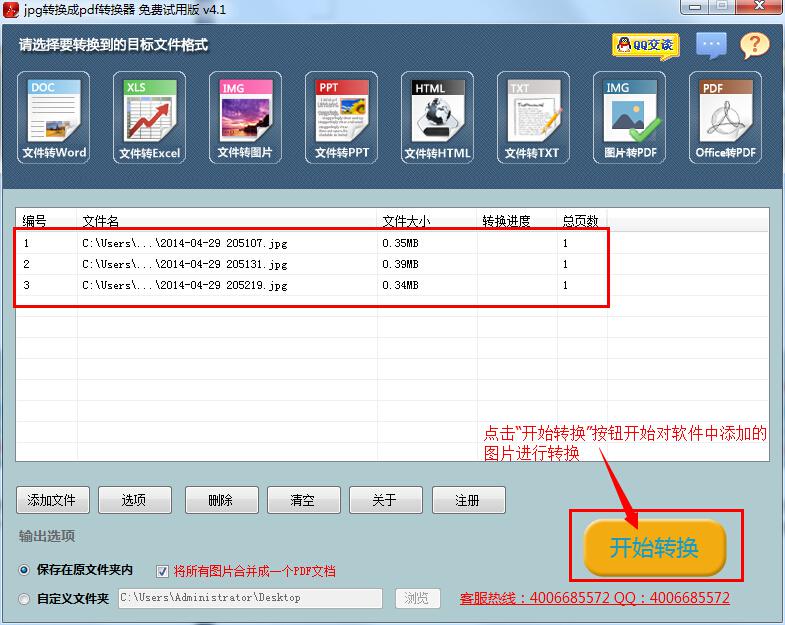
開始轉換: 點擊右下角「開始轉換」,稍待片刻即完成。
-
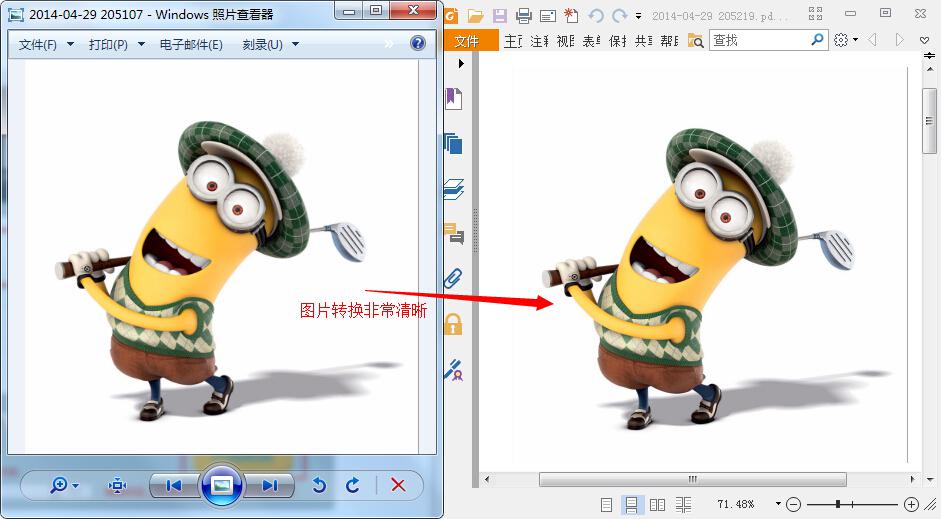
檢視結果: 開啟輸出的 PDF 確認內容正確。
適用情境
- 整理發票、收據照片為單一 PDF 存證
- 將多頁文件掃描圖合併成電子檔
- 製作簡報、作品集 PDF 版本