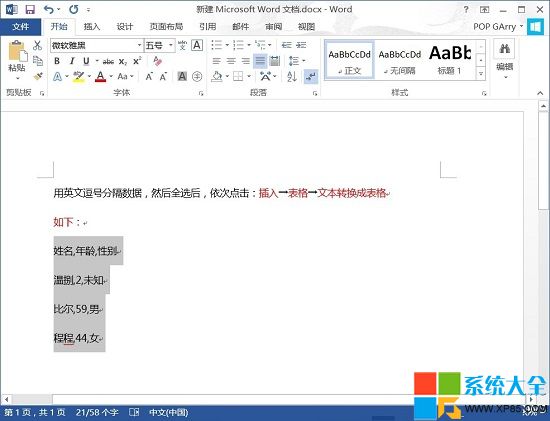
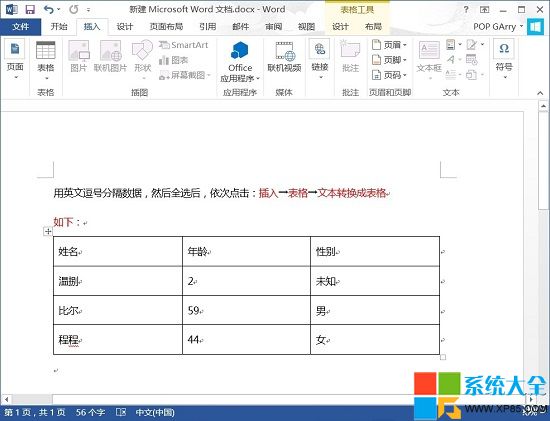
畢業論文處理大量數據時,**文本轉表格**比手工繪製快十倍。核心技巧:用英文逗號(或製表符/分號)分隔欄位,換行分隔行,選中 → 「插入」→「表格」→「文本轉換為表格」。
操作演示
- 準備數據:
姓名,學號,專業,成績
張三,2021001,計科,92
李四,2021002,軟工,88
- 全選上述文本
- 「插入」選項卡 → 「表格」下拉 → 「將文本轉換為表格」
- 對話框中:
— 分隔字符選「逗號」
— 列數自動識別/手動確認
— 自動調整行為選「根據內容調整」
- 確定 → 規範表格秒生成
進階變體
- **製表符分隔**:Excel複製粘貼到Word自帶製表符,直接轉表最乾淨
- **多級表頭**:文本預留合併行標記,轉表後再合併儲存格
- **批量處理**:VBA 宏錄製「文本轉表格」動作,一鍵處理全文
避坑提醒
- 分隔符**必須統一**,混用逗號/分號會導致列數錯亂
- 單元格內含換行符會誤判為新行 → 先替換換行符為特殊標記
- 超大表格(>1000行)建議先在Excel處理再粘貼到Word