USB/Wi-Fi 連線失敗通通解決,從硬體到驅動完整檢查
豌豆莢連線手機失敗原因眾多,包含傳輸線品質、驅動異常、權限阻擋、安全軟體攔截等。本文整理通用 5 步驟排除法,依序檢查即可解決多數連線問題。
通用 5 步驟排除法
-
更換優質傳輸線與穩定 USB 埠: 劣質線材或供電不足的前置 USB 埠常導致連線失敗。建議使用原廠或認證線材,插入電腦後方主機板直連 USB 埠。
-
雙端更新至最新版: 電腦版豌豆莢與手機版 App 均升級最新版,版本不符常導致相容性問題。
-
確認 USB 偵錯已開啟: 手機「開發人員選項」中啟用「USB 偵錯」,授權電腦端 RSA 金鑰。
-
檢查安全軟體防火牆設定:
- 安裝 LBE 安全大師等:開啟「流量防火牆」→ 允許「豌豆莢 USB 傳輸」與「Wi-Fi 網路傳輸連線」。
- 小米/MIUI 手機:「授權管理」→「程式」→ 找到豌豆莢 → 開啟「我信任該程式」。
-
重啟雙裝置並重新插拔: 簡單有效,能清除暫時性連線異常。
進階檢查
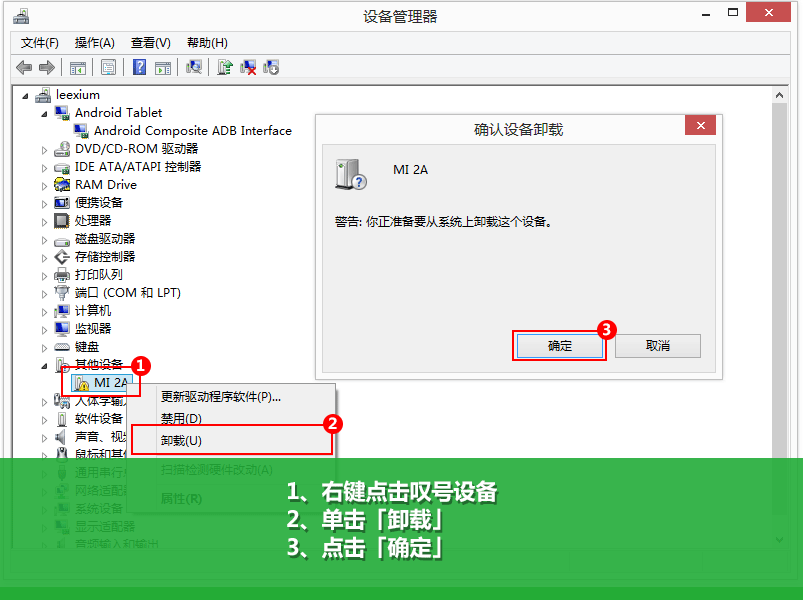
- 裝置管理員確認 ADB 驅動正常載入(無黃色驚嘆號)。
- 嘗試 Wi-Fi 連線模式(同一區域網路下,手機端開啟 Wi-Fi 連線模式,輸入驗證碼配對)。
- 若仍無法連線,至豌豆莢官方論壇回報機型、Android 版本與錯誤截圖尋求支援。