需一次選取文件中所有「標題 4」樣式段落進行統一調整?手動 Ctrl+點選既慢又易漏。三大原生技巧助你精準批量選取,事半功倍。
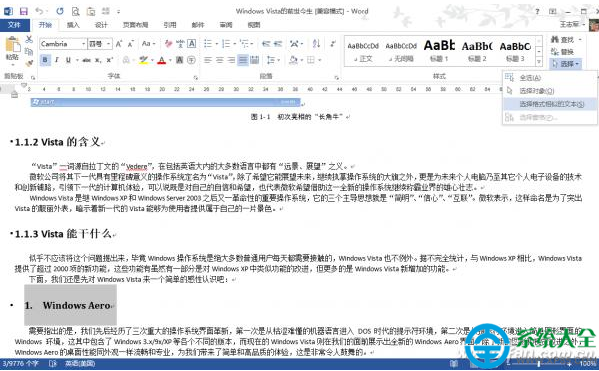
方法一:「選取相似格式」——最直觀、零代碼
- 滑鼠拖選任一「標題 4」段落。
- 「開始」頁籤 → 「編輯」群組 → 「選取」下拉 → 「選取格式相似的文字」。
- 全文件所有套用「標題 4」樣式的段落瞬間全選,隨即可統一修改字型、顏色、間距等。
方法二:VBA 巨集——可程式化、適合整合自動化流程
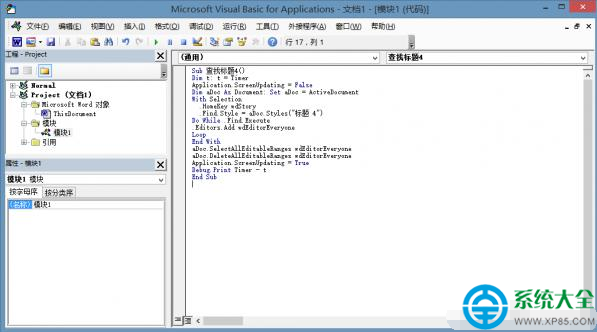
- Alt+F11 開啟 VBE → 「插入」→「模組」貼入碼(下載:
pan.baidu.com/s/1o68XbLK)。
- 碼核心:遍歷
ActiveDocument.Styles("標題 4").Paragraphs 選取對應範圍。
- Alt+F8 執行巨集完成選取。
方法三:進階查找(含萬用字元/格式查找)——功能最強、可高亮/直接選取
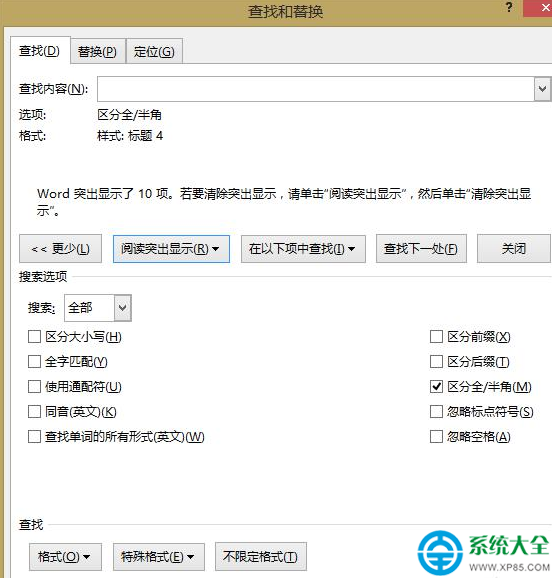
- Ctrl+F 開啟「查找和取代」→「查找」頁籤 → 「更多」展開進階選項。
- 點左下「格式」→「樣式」→ 選「標題 4」→「確定」。
- 點「閱讀強調顯示」倒三角 → 「全部強調顯示」(全文高亮標記)或「在下項中查找」→「目前文件」(直接選取所有符合段落)。
延伸應用:批量修改格式
選取完成後,若需統一調整字型/顏色/底色,直接操作即可;或改用「取代」指令:查找格式設為「標題 4」,取代格式設為目標格式,一鍵全文套用。
小結:臨時操作用「選取相似格式」最快;需整合自動化流程用 VBA;需複雜條件(如特定字元+特定樣式)用進階查找。三招備齊,Word 批量選取無死角。