iOS 裝置內建 VPN 客戶端,支援 PPTP、L2TP/IPSec 協定。本文以 iPhone 為例(iTouch 同步驟),詳細演示 VPN 設定全流程,適用 iPhone 4/4s/5 及更新機型。

設定步驟
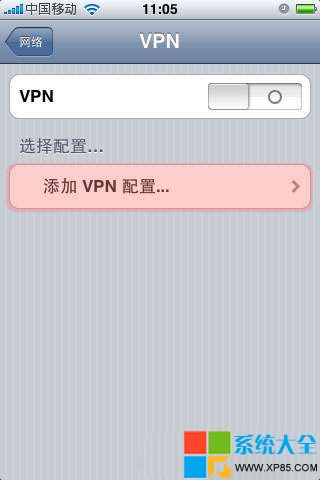
- 開啟 「設定」 → 「通用」 → 「VPN」
(iOS 6+ 直接「設定」→「VPN」,無「網路」中介層)
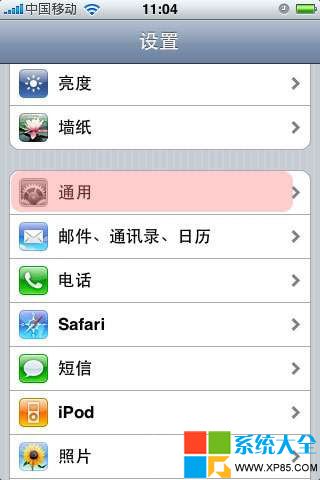
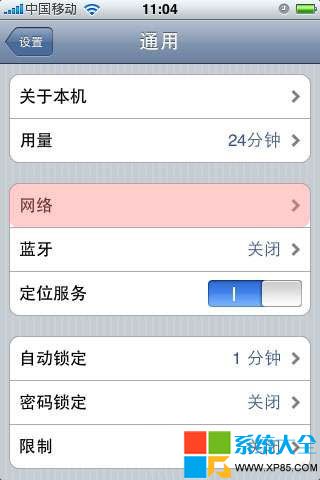
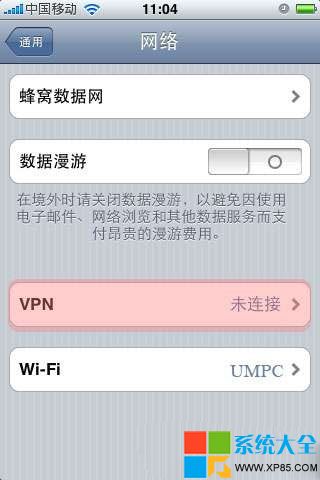
- 點擊 「新增 VPN 設定」
- 協定類型選 PPTP(最常用,相容性佳)
若服務商支援 L2TP/IPSec 可嘗試(更安全)
- 填寫必要資訊:
- 描述: 自訂名稱(如「公司VPN」)
- 伺服器: VPN 伺服器位址或 IP
- 帳號/密碼: VPN 服務商提供的認證憑證
- RSA SecurID: 關閉(除非使用硬體令牌)
- 加密等級: 自動(預設)
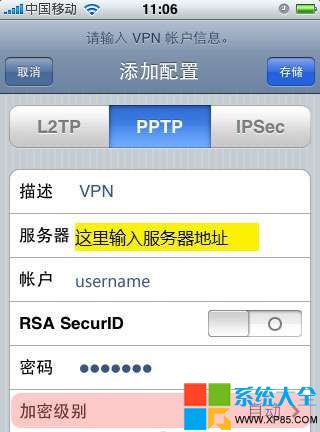
- 點擊 「儲存」
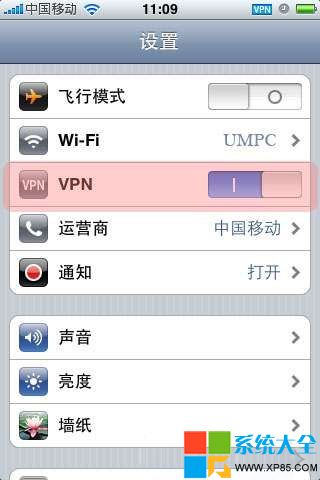
- 回到 VPN 主頁,開啟剛建立的 VPN 開關
- 狀態列出現 VPN 圖示 即連線成功
協定選擇建議
- PPTP: 設定簡單、相容性廣、速度快,但加密強度較低
- L2TP/IPSec: 雙重封裝加密、安全性高,需預共享金鑰
- IKEv2(iOS 9+): 重連速度快、行動網路切換穩定,推薦優先
提醒: 購買 VPN 服務前請參考評測對比,選擇信譽良好、無日誌政策的提供商。本教學僅供參考,具體問題請諮詢專業人士。