Android 系統內建 PPTP/L2TP VPN 客戶端。本文詳細演示 Android 手機 PPTP VPN 設定流程,適用主流 Android 版本。

設定步驟
- 進入 「設定」 → 「無線與網路」
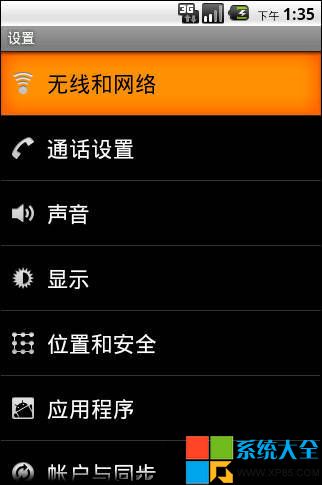
- 選擇 「VPN 設定」 或 「更多」 → 「VPN」

- 點擊 「新增 VPN」 或 「+」 號
- 類型選擇 「PPTP」
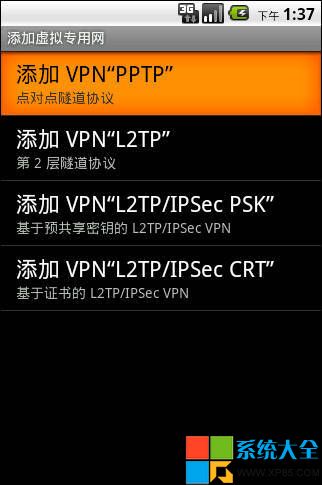
- 填寫設定:
- 名稱: 自訂(如「公司VPN」)
- 伺服器位址: VPN 伺服器 IP 或域名
- PPTP 選項: 通常保持預設(MPPE 加密啟用)
- 帳號/密碼: 服務商提供憑證
- 儲存後,長按該 VPN 設定 → 「連線」
- 狀態列出現鑰匙圖示即連線成功
L2TP/IPSec PSK 設定差異(補充)
類型選「L2TP/IPSec PSK」時,額外需填入 IPSec 預共享金鑰(服務商提供)。安全性優於 PPTP,建議優先使用。
協定差異參考: 《VPN 隧道協定 PPTP、L2TP、IPSec 和 SSLVPN 的差異》
設定完成後,請測試瀏覽境外網站驗證連線有效性。