Word 2013 內建「標籤」功能配合文字框設計,能零成本製作專業級名片:自定義版面、精準對齊、批量列印、支援雙面/異形名片。本文從單張設計到滿版輸出,提供完整圖文操作指南。
第一階段:單張名片設計(文字框法)
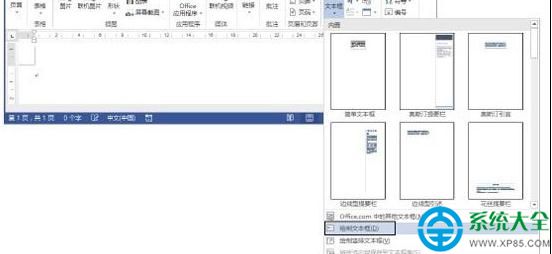
步驟 1:建立文字框容器
- 新建空白文檔
- 「插入」→「文字框」→「繪製文字框」
- 在文檔拖曳繪製一個文字框
步驟 2:設置精確尺寸(標準名片 90×54mm)
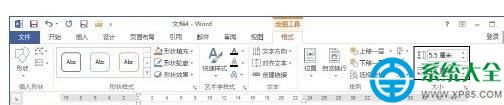
- 選中文字框 →「繪圖工具/格式」選項卡
- 「大小」群組 → 高度 5.4 cm、寬度 9.0 cm
- 或點擊「大小」右下角啟動器 →「版面」→ 精確輸入
步驟 3:排版名片內容
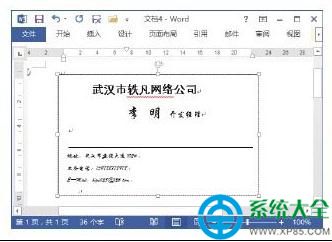
- 在文字框內輸入:姓名、職稱、公司、電話、郵箱、地址、Logo 等
- 設置字體:中文「微軟雅黑/思源黑體」,英文「Helvetica/Roboto」
- 字號層級:姓名 14-16pt、職稱/公司 10-11pt、聯繫信息 8-9pt
- 對齊:左對齊/置中/雙端對齊視設計風格
- 行距:固定值 1.2-1.5 倍
步驟 4:移除文字框邊框
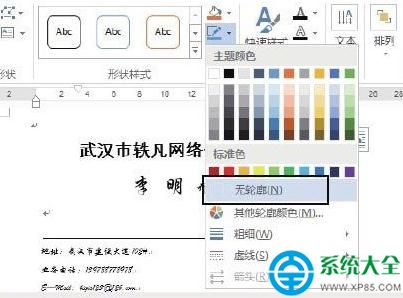
- 選中文字框 →「繪圖工具/格式」→「形狀樣式」群組
- 「形狀輪廓」下拉 →「無輪廓」
第二階段:建立滿版名片版面(標籤功能)
步驟 5:開啟標籤設置
- 取消選中文字框(點擊空白處)
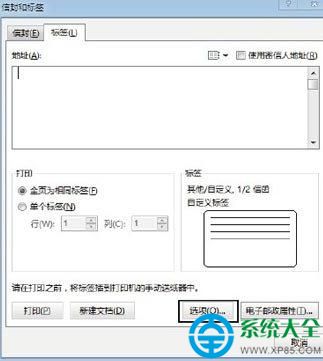
- 「郵件」選項卡 →「建立」群組 →「標籤」
- 彈出「信封和標籤」對話框 → 點「選項」
步驟 6:選擇名片紙規格
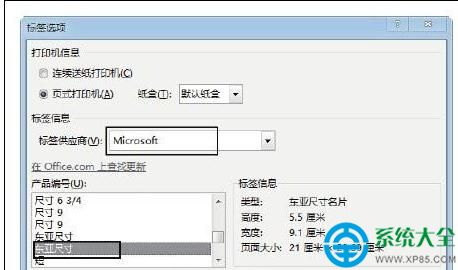
- 「標籤選項」對話框:
- 「標籤廠商」→ 選 Microsoft
- 「產品編號」→ 選 30 Per Page (標準 90×54mm, A4 版 3 行×10 列=30 張) 或對應您名片紙型號
- 點「確定」→ 回到上級對話框 → 點「新文檔」
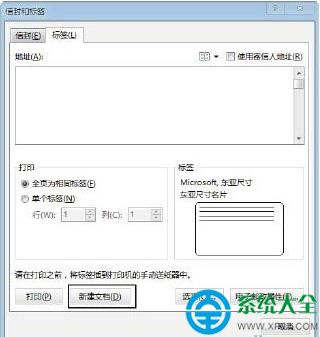
步驟 7:將設計好的文字框轉為圖片並填入表格
- 切回設計文檔 → 選中文字框 → Ctrl+C 複製
- 切到新建的標籤文檔(含 30 個儲存格的表格)
- 「開始」→「剪貼簿」→「貼上」下拉 →「選擇性貼上」
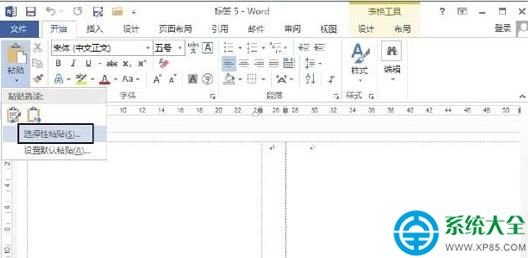
步驟 8:選擇「圖片(增強型繪圖檔)」貼上(關鍵)
- 「選擇性貼上」對話框 →「格式」選 圖片(增強型繪圖檔)
- 點「確定」
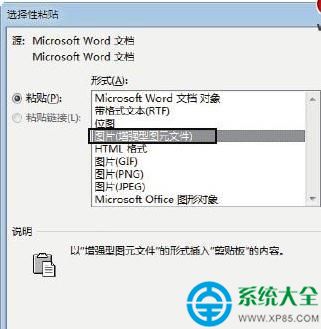
為何選此格式? 文字框轉為向量圖元檔 (EMF),縮放不失真、文字保持銳利、不會像位圖那樣模糊,且脫離文字框容器限制,可自由調整大小位置。
步驟 9:調整圖片大小填滿儲存格並複製滿版
- 拖動圖片控制點,使其貼合儲存格邊緣(留 1-2mm 列印邊距)
- 選中該圖片 → Ctrl+C
- 依次點選其他 29 個儲存格 → Ctrl+V 貼上
- 或:選中第一儲存格整格 → 拖動右下填充柄橫向填滿 10 格 → 再向下填滿 3 行
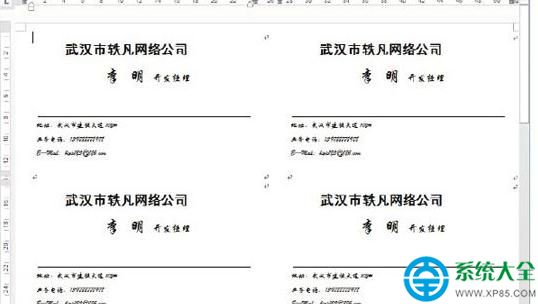
進階技巧與變體
雙面名片製作
- 完成正面滿版文檔 → Ctrl+S 存檔
- 新建文檔 → 重複標籤建立流程 → 設計背面內容(地圖、二維碼、口號、英文版)
- 列印時:先列印正面 → 依印表機指示翻面重入 → 列印背面
- 建議先用普通紙試列對齊,確認正背面對準再用名片紙
異形/圓角名片
- Word 表格儲存格為矩形,無法直接實現圓角裁切
- 方案:設計含圓角視覺效果的矩形名片(四角留白透明)→ 列印後用圓角切角機/手動切角
- 或:使用 Publisher/Canva/專業設計軟件 → 輸出 PDF → 列印
加入可變數據(郵件合併 + 標籤)
- 準備 Excel 數據源(姓名、職稱、電話...每行一組)
- 標籤文檔中:「郵件」→「啟動郵件合併」→「標籤」→ 選同規格
- 「選擇收件人」→「使用現有清單」→ 選 Excel 檔
- 在第一個儲存格插入合併欄位 →「更新標籤」→ 全版自動填入欄位
- 「完成並合併」→「編輯單個文檔」→ 全選 F9 更新 → 列印
列印與後製關鍵點
| 環節 | 關鍵設置/動作 | 避坑提醒 |
|---|
| 紙張選擇 | 200-300g 專用名片紙(哑光/光面/特種紙) | 普通紙太薄手感差、易卡紙;確認印表機支援厚度 |
| 印表機設置 | 紙張類型選「厚紙/名片/卡片」;列印品質「最佳」 | 雙面列印需測試翻面方向,避免正反顛倒 |
| 對齊校準 | 先列印 1 頁普通紙 → 對光檢查邊框對齊 → 微調頁邊距 | 不同印表機可列印區域不同,必須實測校準 |
| 裁切方式 | 裁紙機/切紙刀/圓角切角機 | 留 2-3mm 出血邊;批量裁切用專業裁紙機 |
| 成品驗收 | 檢查:文字清晰、顏色正、無劃痕、尺寸準、圓角整 | 備份 5-10% 余量應對列印損耗 |
替代方案快速對比
| 工具 | 優點 | 缺點 | 適合場景 |
|---|
| Word 2013 (本文法) | 零成本、無需安裝、向量輸出、支援郵件合併變量 | 精細對齊需校準、異形支援弱 | 個人/小團隊、偶爾自製、辦公環境已裝 Office |
| Canva/創客貼 | 模板豐富、拖拉拽、自動出血/裁切線、雲端協作 | 免費版素材限制、導出 PDF 需會員、網速依賴 | 設計感強、遠端協作、無 Office 環境 |
| Publisher | 專業排版、精準色彩管理、商業級輸出 | 需單獨安裝、學習曲線陡、較重 | 專業設計師、印刷廠預印、大批量商業印刷 |
| 專業印刷廠 | 品質最高、工藝豐富(燙金/UV/擊凸)、省心 | 成本高、週期長、起印量門檻 | 正式商務名片、品牌形象關鍵、500張以上 |
Word 2013 自製名片,核心優勢在於文字框向量設計 + 標籤功能精準排版 + 郵件合併變量擴展。掌握「文字框→EMF 圖片→標籤表格」轉換鏈路,即可用最熟悉的工具產出專業級成品。建議建立「名片母版文檔庫」,含不同規格(90×54/85×54/雙面/橫版/直版)、不同風格(極簡/商務/創意)、不同語言版本,下次製作只需替換內容、一鍵輸出。