Windows XP Windows 7 Windows 2003 Windows Vista Windows 綜合教學 Linux 系統教學
Windows 10 Windows 8 Windows 2008 Windows NT Windows Server 電腦軟體教學
您现在的位置: Windows教程網 >> Windows教程 >  >> 電腦軟體教學 >> 電腦軟體介紹

Word 2013 郵件合併製作準考證全流程:Excel 數據源 + 照片批量導入

編輯:電腦軟體介紹

Word 2013 強大的「郵件合併」功能配合「目錄」模式,能將 Excel 數據源與照片文件夾完美結合,批量生成帶照片、條碼、個性化信息的準考證/證件/名牌。本文提供從數據準備到最終輸出的完整圖文教程,含關鍵細節避坑指南。

前置準備:數據源與照片規範(關鍵)

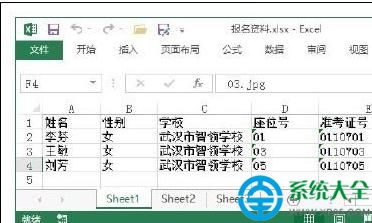
1. Excel 數據源製作規範

  • 首行必須為欄位名稱(如:姓名、身份證號、準考證號、考場、座位號、照片)
  • 「照片」欄僅填寫檔名含副檔名(如 ZhangSan.jpg),不含路徑
  • 數據類型:文字欄設為「文本」格式(防身份證號科學計數法、準考證號丟失前導零)
  • 儲存為 .xlsx 格式,檔名無特殊字符
Excel數據源範例

2. 照片文件管理鐵律

📁 三個「同一」原則

  1. 同一資料夾:Excel 檔案與所有照片放在同一資料夾
  2. 同一檔名:照片實際檔名與 Excel「照片」欄內容完全一致(含大小寫、副檔名)
  3. 同一格式:統一 JPG/PNG,尺寸建議 1 吋/2 吋標準證件照比例,檔案大小 <500KB

Word 端:準考證模板設計

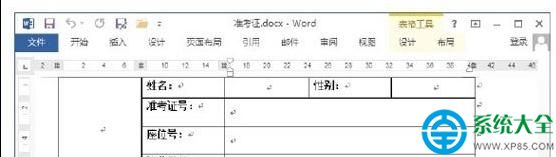
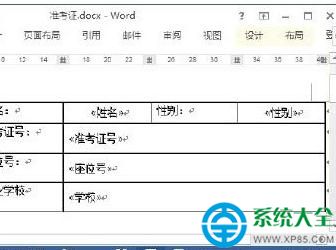
1. 新建文檔並設計表格版面

  • 「插入」→「表格」→ 繪製準考證結構(建議:外框表格含姓名、照片、考場等欄位)
  • 預留照片儲存格(合併儲存格、設置固定高寬)
  • 表格下方按 Enter 留 3-5 空行作裁切間距
準考證表格模板

2. 啟用郵件合併「目錄」模式

  1. 「郵件」選項卡 →「啟動郵件合併」→「目錄」
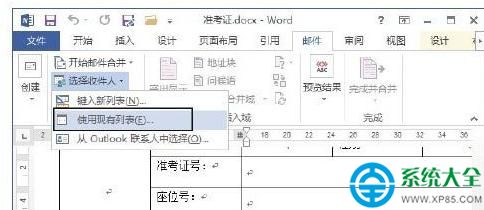
  2. 「選擇收件人」→「使用現有清單」→ 選擇準備好的 Excel 檔案
  3. 「選擇資料表」對話框勾選正確工作表 →「確定」
選擇收件人使用現有清單
選擇資料表對話框

3. 插入合併欄位(文字資訊)

  1. 將游標定位到表格對應儲存格(如「姓名」後)
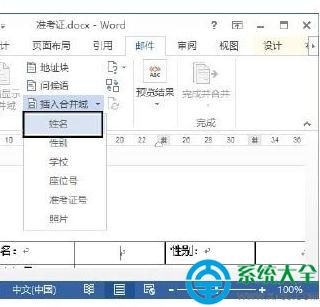
  2. 「插入合併欄位」下拉 → 選「姓名」
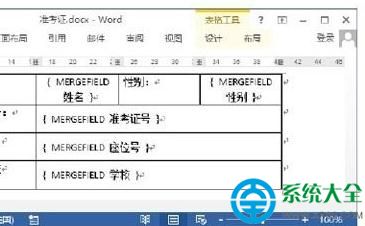
  3. 重複操作插入:身份證號、準考證號、考場、座位號等所有文字欄位
插入姓名合併欄位
所有合併欄位已插入

4. 插入照片域代碼(核心難點)

  1. 游標定位到照片儲存格內
  2. 按 Ctrl+F9 插入域碼大括號 { }(不可手動輸入大括號)
  3. 在大括號內輸入:INCLUDEPICTURE
  4. 游標移至 INCLUDEPICTURE 後 → 空格 →「插入合併欄位」→ 選「照片」
  5. 最終域碼形式:{ INCLUDEPICTURE "照片欄位值" }(實際顯示為 { INCLUDEPICTURE { MERGEFIELD 照片 } })
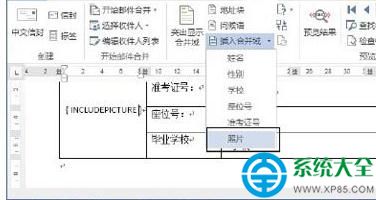
輸入INCLUDEPICTURE域代碼
插入照片合併欄位

合併輸出與最終整理

1. 完成合併生成新文檔

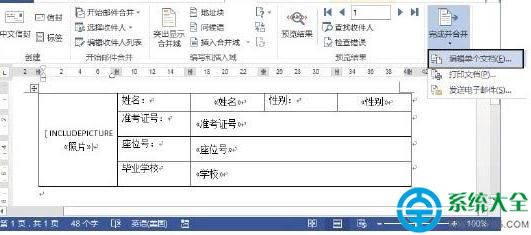
  1. 「郵件」→「完成並合併」→「編輯單個文檔」
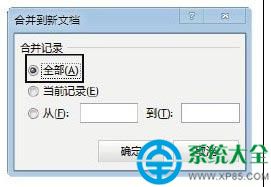
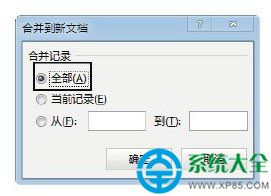
  2. 「合併到新文檔」對話框 → 選「全部」→「確定」
選擇編輯單個文檔
合併到新文檔對話框

2. 更新域碼顯示照片(關鍵步驟)

  1. 新文檔中按 Ctrl+A 全選
  2. 按 F9 更新所有域碼 → 照片自動導入對應儲存格

3. 批量調整照片大小/位置

  • 照片導入後可能超出儲存格,需批量調整:
  • 選中第一張照片 →「圖片工具/格式」→ 設置高寬/鎖定縱橫比/文字環繞「緊密型」
  • 按 Ctrl+C 複製格式 → Ctrl+Shift+C(複製格式刷進階)或用 VBA 批量套用
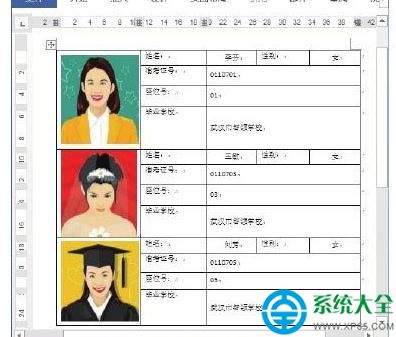
合併完成後準考證效果

進階優化與自動化

條碼/二維碼自動生成

  • 在 Excel 數據源新增欄位,用條碼字體(Code 39/Code 128)或 VBA 生成條碼圖片檔名
  • 同理用 INCLUDEPICTURE 域碼導入
  • 或使用 Word 內建「條碼」增益集(需安裝)

VBA 全自動腳本(一鍵生成+存檔+列印)

Sub AutoMergeAdmitCards()
    Dim mainDoc As Document, dataSrc As String, outPath As String
    Set mainDoc = ThisDocument
    dataSrc = ThisDocument.Path & "\DataSource.xlsx"
    outPath = ThisDocument.Path & "\Output\"
    ' 郵件合併執行
    With mainDoc.MailMerge
        .OpenDataSource Name:=dataSrc, ConfirmConversions:=False, _
            ReadOnly:=True, LinkToSource:=True, AddToRecentFiles:=False
        .Destination = wdSendToNewDocument
        .Execute
    End With
    ' 更新域、存檔、列印邏輯...
End Sub

避坑指南(高頻錯誤 Top 10)

錯誤現象根本原因解決方案
照片顯示「無法顯示圖片」紅叉路徑錯誤/檔名不符/照片不在同資料夾嚴守「三同一」原則;域碼改為 { INCLUDEPICTURE "{ MERGEFIELD 照片 }" \d } 強制重新載入
身份證號變科學計數法/末位成 0Excel 儲存格格式為「常規/數值」匯入前將該欄設為「文本」格式;或在 Word 域碼加 \# "000000000000000000"
合併後只出現第一筆資料未選「編輯單個文檔」或未全選更新域必走「完成並合併→編輯單個文檔→全部→Ctrl+A→F9」
表格跨頁錯亂/照片飛到頁首表格屬性未設「跨頁分行」、照片環繞方式錯誤表格屬性→「行」取消「允許跨頁分行」;照片設「嵌入型」或「上下型」
中文欄位名稱亂碼編碼不匹配Excel 另存為 CSV (UTF-8) 重新選擇數據源
大量數據合併極慢/卡死照片檔案過大/域碼過多壓縮照片<200KB;分批合併(每批 200-300 筆)
準考證號前導零丟失Excel 自動轉數值欄位設文本格式;或在 Word 域碼用 \# "0000000000" 強制格式
列印時照片空白列印選項未勾選「列印繪圖物件」檔案→列印→列印選項→勾選「列印繪圖物件」
域碼顯示為代碼而非結果域碼未更新/顯示模式錯誤Alt+F9 切換域碼顯示模式;Ctrl+A→F9 強制更新
合併後文檔過大無法存檔嵌入照片導致體積暴增壓縮照片;或合併後「另存為」PDF 列印/分發

效率提升清單

  1. 建立標準化「準考證專用資料夾模板」:含 Excel 模板、照片命名規範說明、Word 母版、VBA 腳本
  2. 照片批量重命名工具:用 PowerToys / 批量重命名軟件 → 統一「姓名_身份證後4位.jpg」格式
  3. Excel 數據驗證:設置下拉選單(考場、座位號)、長度限制(身份證 18 位)、自定義公式防重複
  4. 合併前預覽:「郵件」→「預覽結果」→ 翻閱確認無誤再執行合併

Word 2013 郵件合併製作準考證,核心在於數據源規範化、域碼正確嵌套、批量更新域三大環節。按本教程標準化流程操作,千張準考證也能在 10 分鐘內精準生成。建議將此流程固化為部門 SOP,配合 VBA 腳本實現真正的一鍵自動化。

Copyright © Windows教程網 All Rights Reserved