Windows XP Windows 7 Windows 2003 Windows Vista Windows 綜合教學 Linux 系統教學
Windows 10 Windows 8 Windows 2008 Windows NT Windows Server 電腦軟體教學
您现在的位置: Windows教程網 >> Windows教程 >  >> 電腦軟體教學 >> 電腦軟體介紹

VMware 虛擬機 NAT 模式網路不通解決方案:VMnet8 手動配置 IP 與服務檢查

編輯:電腦軟體介紹

VMware 虛擬機 NAT 模式無法連外網,常見原因為宿主機服務未啟動或 VMnet8 網卡 IP 衝突。解決步驟如下:

1. 確認宿主機關鍵服務啟動

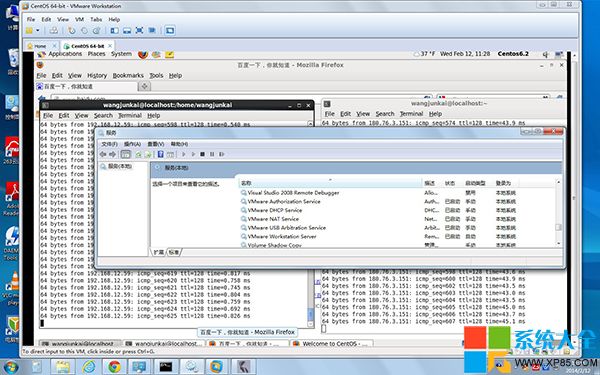
  • 開啟「服務」 (services.msc),確保 VMware DHCP Service 與 VMware NAT Service 狀態為「執行中」,啟動類型設為「自動」。
2. 檢查虛擬網卡對應

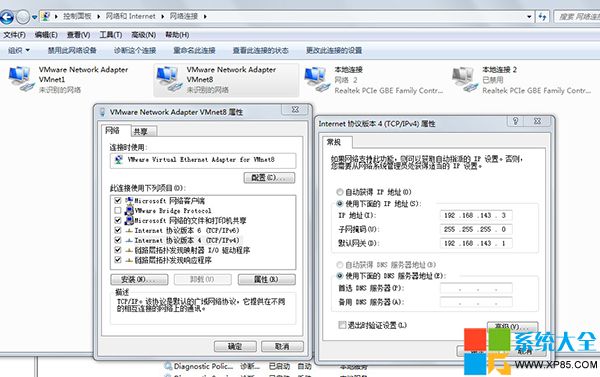
  • VMnet1:Host-Only 模式
  • VMnet8:NAT 模式(重點檢查)

3. 手動固定 VMnet8 IP 解決偶發斷線

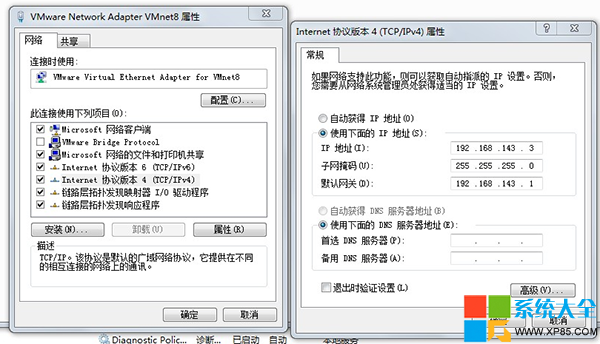
  1. 開啟「網路連線」,右鍵 VMnet8 → 「內容」→ 「IPv4」→ 手動設定 IP(如 192.168.143.3),子網路遮罩 255.255.255.0,閘道留空。
  2. 若網路偶發不通,嘗試將 VMnet8 IP 改為同網段其他可用 IP(如 192.168.143.2),虛擬機內客體系統 IP(通常 DHCP 獲取 192.168.143.128)無需動。
  3. 在虛擬機中關閉網路 → 宿主機「停用/啟用」VMnet8 → 虛擬機重新連線網路。

此法可穩定解決 NAT 模式間歇性斷線問題。

Copyright © Windows教程網 All Rights Reserved