看到網上惡搞視頻通過替換音頻產生喜劇效果,想自己嘗試卻不知從何下手?本文提供兩種成熟方案:《超級轉換秀》後期替換法(適合精細編輯、添加字幕水印)與《超級捕快》實時錄製法(適合遊戲解說、教程錄製、直播剪輯),雙管齊下滿足所有配音需求。
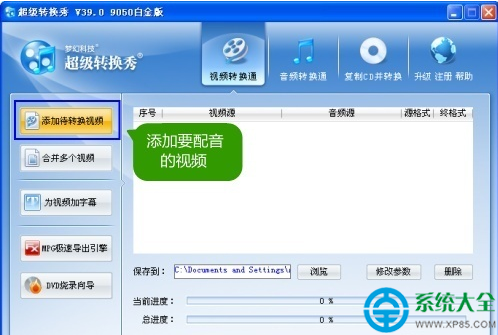
啟動軟件 → 選擇「視頻轉換通」選項卡 → 點擊左上角「添加待轉換視頻」導入目標視頻文件。
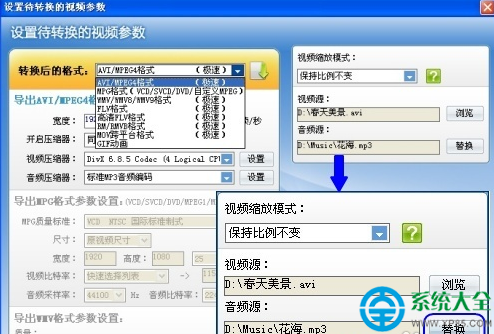
進入「設置待轉換的視頻參數」對話框 → 右側點擊「音頻源」 → 選擇「添加音頻文件」或「添加視頻文件(自動提取音頻)」。支持 MP3/WAV/AAC/APE/OGG 等格式,可完全替換原視頻音頻。
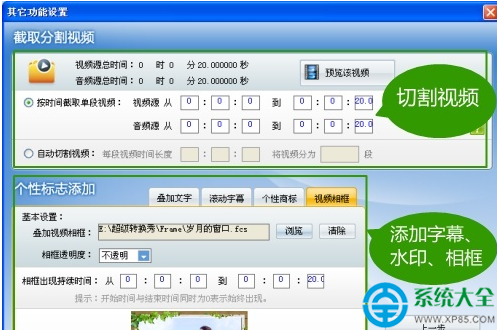
非線性編輯、可反覆調整、支持字幕水印特效、輸出格式靈活,適合制作精修視頻。
選擇「電腦屏幕錄像」選項卡 → 設置「錄像的音頻設備」(聲卡名稱)與「錄像的音頻端口」:
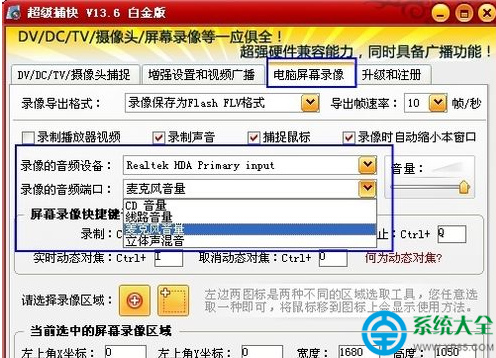
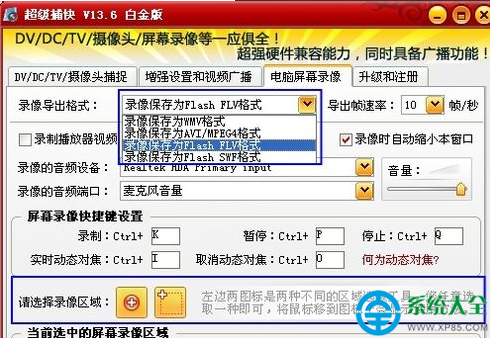
確認設置無誤 → 點擊「開始錄像」 → 邊播放視頻/玩遊戲邊對著麥克風解說 → 結束點擊「停止」 → 文件自動保存至輸出目錄。
| 維度 | 超級轉換秀(後期替換) | 超級捕快(實時錄製) |
|---|---|---|
| 適用場景 | 已有視頻文件替換音頻、添加字幕特效 | 遊戲解說、軟件教程、直播錄製、視頻會議記錄 |
| 編輯靈活度 | 高(非線性、可反覆修改) | 低(一次性錄製,後期難改) |
| 音畫同步 | 需手動對齊 | 天然同步 |
| 輸出格式 | 豐富 | 主流格式 |
| 學習成本 | 中等 | 低 |
視頻配音不再是專業人士專利。《超級轉換秀》適合「有素材、求精修、加特效」;《超級捕快》適合「現場發生、要同步、重效率」。根據您的具體場景選擇工具,按本教程操作,即刻開啟您的視頻配音創作之旅!