新筆電/電腦單一 C 構分割分區完整指南:無需第三方工具
新購筆電常只有一個巨大的 C 構 (500GB-1TB),系統故障時資料全盤風險。Windows 7/8/10/11 內建「磁碟管理」即可無損分割分區,無需購買/下載第三方軟體。
操作前必讀:關鍵保護分區勿動
| 分區標籤/名稱 | 功能 | 操作建議 |
|---|
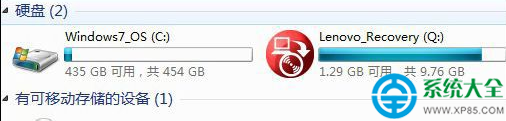
| Lenovo_Recovery / Recovery / 系統還原 | 一鍵還原映像備份區 | 🚫 絕對勿刪/勿格式化/勿調整大小 |
| SYSTEM_DRV / ESP / EFI 系統分區 | 開機載入器/BitLocker 金鑰 | 🚫 絕對勿動 (通常 100-500MB、無磁碟代號) |
| Microsoft 保留分區 (MSR) | GPT 磁碟轉換預留空間 | 🚫 勿動 (16-128MB、無磁碟代號) |
| Windows7_OS / C: (主要分區) | 作業系統與使用者資料 | ✅ 本次分割目標 |
分割分區標準流程 (以 Win10/11 為例,Win7/8 類同)
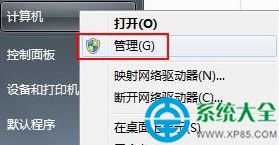
- 右鍵「這台電腦」/「我的電腦」 → 「管理」 → 「磁碟管理」
- 右鍵 C 構 (主要分區) → 選擇 「壓縮磁碟區」
- 系統自動計算可壓縮空間 (受限於不可移動檔案:分頁檔、休眠檔、系統還原點、MFT 區域)
- 在「輸入壓縮空間量」輸入欲分割大小 (MB 為單位),例如:
- 100GB = 102400 MB
- 200GB = 204800 MB
- 點選「壓縮」,等待完成,原 C 構右側出現「未配置」黑色條帶
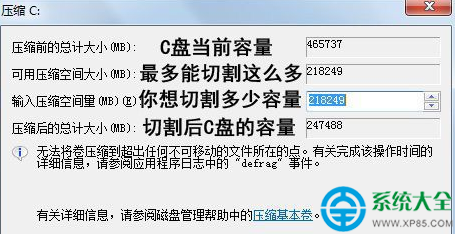
- 右鍵「未配置」空間 → 「新增簡單磁碟區」 → 依精靈:
- 指定大小 (可一次全分或分多個)
- 指派磁碟代號 (D:、E:...)
- 格式化:NTFS、配置單元大小預設、磁碟標籤 (如 Data、Games、Work)
- 完成,檔案總管即可看見新分區
為何壓縮空間受限?核心原因與突破
原因:NTFS 中不可移動檔案 (分頁檔 pagefile.sys、休眠檔 hiberfil.sys、系統還原點、$MFT 區域) 固定在磁碟特定位置,壓縮演算法無法跨越這些檔案。
突破方案 (按效果排序):
- 全新安裝系統時分割:最佳時機,無不可移動檔案阻擋,可自由規劃
- 暫時關閉阻擋功能再壓縮:
- 關閉系統保護 (系統還原點)
- 關閉休眠:CMD
powercfg /h off
- 移動分頁檔至其他磁碟或暫時關閉
- 執行磁碟重組 (Defrag) 整理 MFT
- 完成分割後恢復上述設定
- 第三方工具 (NIUBI、Partition Assistant、DiskGenius):可線上移動不可移動檔案,突破系統限制 (需謹慎操作、建議備份)
分區規劃建議 (依磁碟容量)
| 總容量 | C 構 (系統) | D 構 (軟體/遊戲) | E 構 (資料/文件) | 備註 |
|---|
| 256GB SSD | 120GB | 130GB | - | 雙分區足矣 |
| 512GB SSD | 150GB | 200GB | 160GB | 三分區平衡 |
| 1TB SSD/HDD | 200GB | 300GB | 500GB | 資料區最大 |
| 256GB SSD + 1TB HDD | 256GB (全給 C) | - | 1TB (D: 資料) | 雙碟最佳策略 |
進階:將使用者資料夾移至 D/E 構
分割完成後,建議移動 Documents、Downloads、Desktop、Pictures、Videos、Music 至資料分區:
- 開啟檔案總管,右鍵「文件」/「下載」等資料夾 → 「內容」 → 「位置」頁籤
- 點選「移動」 → 選擇 D:\UserData\Documents 等對應資料夾
- 確認提示「將所有檔案移動到新位置?」選「是」
此舉可:① 系統重裝時資料不受影響 ② C 構保持精簡 ③ SSD 讀寫壽命延長
常見問題 FAQ
- Q: 壓縮後 C 構剩多少才安全? A: 建議保留 ≥ 100GB (Win10/11) 或 ≥ 80GB (Win7),含系統、暫存、更新、軟體安裝緩衝
- Q: 分割過程斷電/死機怎麼辦? A: 磁碟管理具備交易式操作,重啟後通常自動回滾或完成,極少損毀資料
- Q: 要不要用 BitLocker 加密新分區? A: 建議開啟 (右鍵分區 → 開啟 BitLocker),保護資料安全,現代 CPU AES-NI 指令集無效能損失
善用 Windows 內建「磁碟管理」壓縮 C 構建立新分區,零成本、無風險、無需第三方軟體。關鍵在識別保護分區勿動、理解壓縮空間受限原因、規劃合理分區大小並移動使用者資料夾。