Windows XP Windows 7 Windows 2003 Windows Vista Windows 綜合教學 Linux 系統教學
Windows 10 Windows 8 Windows 2008 Windows NT Windows Server 電腦軟體教學
您现在的位置: Windows教程網 >> Windows教程 >  >> 電腦軟體教學 >> 電腦軟體介紹

Windows 無法格式化 USB 隨身碟完整解決方案:四大修復層級

編輯:電腦軟體介紹

Windows 提示「無法完成格式化」USB 隨身碟完整修復指南

USB 隨身碟無法格式化是常見故障,成因涵蓋檔案系統損壞、分區表錯誤、晶片壞塊、寫保護鎖定、病毒感染等。本文提供由淺入深四大修復層級方案。
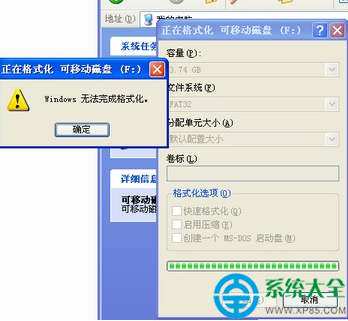
現象確認與前置檢查

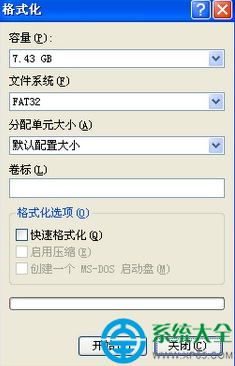
  • 滑鼠右鍵 USB 隨身碟 → 「格式化」 → 不管選 FAT32/NTFS/exFAT 皆失敗
  • 錯誤訊息:「Windows 無法完成格式化」、「裝置媒體受寫保護」、「找不到扇區」
  • 磁碟管理中顯示「RAW」檔案系統、無分區、或容量歸零

層級一:命令列與磁碟管理修復 (成功率 ~60%)

方法 1:CMD format 指令強制格式化

format X: /fs:fat32 /q /v:USB_LABEL
  • X: 為 USB 隨身碟磁碟代號
  • /q 快速格式化,/v 設定磁碟標籤
  • 若 FAT32 失敗嘗試 /fs:ntfs 或 /fs:exfat

方法 2:磁碟管理重建分區

  1. 右鍵「這台電腦」 → 「管理」 → 「磁碟管理」
  2. 找到 USB 隨身碟 (確認容量大小勿誤選系統碟)
  3. 右鍵分區 → 「刪除磁碟區」 (若為灰色不可用,見層級二)
  4. 右鍵「未配置」空間 → 「新增簡單磁碟區」 → 依精靈完成格式化

層級二:專用工具低階格式化 (成功率 ~85%)

USboot / USBoot / HDD Low Level Format Tool

  1. 下載 USboot (經典量產工具,Ghost 系統盤常內建)
  2. 選擇「HDD 模式」格式化
  3. 過程中提示「拔除隨身碟再插入」務必照做 (觸發控制器重新枚舉)
  4. 完成後雙擊磁碟代號,Windows 提示「您要格式化磁碟嗎?」選「是」→ 選 FAT32 → 完成

原理:HDD 模式將隨身碟模擬為硬碟,繞過可移動裝置限制,重寫 MBR/GPT 分區表與檔案系統結構。

層級三:控制器級量產工具修復 (成功率 ~95%,需辨識主控晶片)

  1. 下載 ChipGenius (晶片無憂) 或 USBDeview 檢測隨身碟主控晶片廠商/型號 (如 CBM2091、Phison PS2251、SMI SM3257、Alcor AU6989)
  2. 至 USB 量產網 (upanquant.com) 或廠商官網下載對應 量產工具 (MPTool)
  3. 執行量產工具,設定:
    • 掃描模式:低階掃描 (Low Level Scan)
    • 勾選「格式化」、「老化測試」
    • 壞塊管理:標記/跳過/備用區替換
  4. 點選「全部開始」,等待掃描、格式化、驗證完成

⚠️ 風險提醒:量產工具操作錯誤可能導致隨身碟變磚 (永久損壞),建議先備份重要資料 (若仍可讀取),非必要勿嘗試。

層級四:Ghost 映像強制寫入 (最後手段,成功率視情況)

  1. 準備一個小型 GHO 映像檔 (10-50 MB,可用 Ghost32.exe 建立空白映像)
  2. 執行 Ghost32.exe → 「Local」→ 「Disk」→ 「From Image」
  3. 選擇 GHO 檔 → 目標選 USB 隨身碟實體磁碟 (非分區) → 強制寫入
  4. 寫入完成後,Windows 會提示格式化,按標準流程完成

原理:Ghost 直接對實體磁碟扇區寫入,繞過檔案系統與分區表邏輯層,強制重建磁碟結構。

決策流程圖

無法格式化
    │
    ├─→ 層級一:CMD format / 磁碟管理重建分區 → 成功? → 是 → 完成
    │                                           ↓ 否
    ├─→ 層級二:USboot HDD模式低階格式化 → 成功? → 是 → 完成
    │                                           ↓ 否
    ├─→ 層級三:辨識主控晶片 → 下載對應量產工具 → 低階掃描+格式化 → 成功? → 是 → 完成
    │                                           ↓ 否
    └─→ 層級四:Ghost映像強制寫入 → 成功? → 是 → 完成
                                                      ↓ 否
                                                硬體物理損壞 → 更換新隨身碟

預防與維護建議

  • 🛡️ 定期掃毒,避免 Autorun.inf 病毒破壞分區表
  • 🔌 安全移除硬體後再拔除,防止寫入中斷導致檔案系統髒汙
  • 💾 重要資料多備份 (3-2-1 原則),隨身碟非長期存儲媒體
  • 🏷️ 購買正規通路品牌隨身碟 (SanDisk、Kingston、Samsung、TeamGroup、ADATA),避免擴容碟/黑片
  • 🔧 定期用 chkdsk X: /f 檢查修復檔案系統錯誤

按「指令/磁碟管理 → USboot 低階 → 量產工具晶片級修復 → Ghost 強制寫入」遞進嘗試,可解決絕大多數 USB 隨身碟無法格式化故障。量產工具操作需謹慎辨識主控晶片,錯誤型號可能導致永久損壞。

Copyright © Windows教程網 All Rights Reserved