原理說明
觀看線上影片時,瀏覽器會將影片資料暫存於快取資料夾。透過清空快取 → 完整緩衝影片 → 依大小排序找出最大檔案 → 更名副檔名,即可取得影片檔。
操作步驟(以 IE 為例)
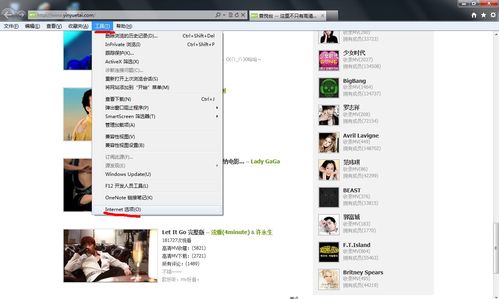
- 選單「工具」→「網際網路選項」(無選單列請按 Alt 顯示)。
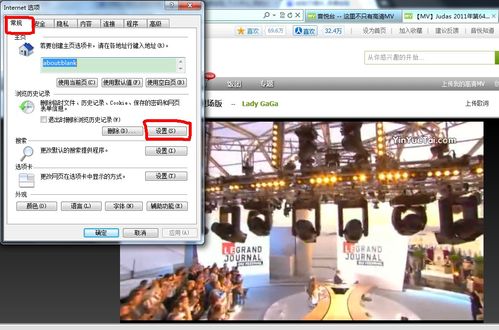
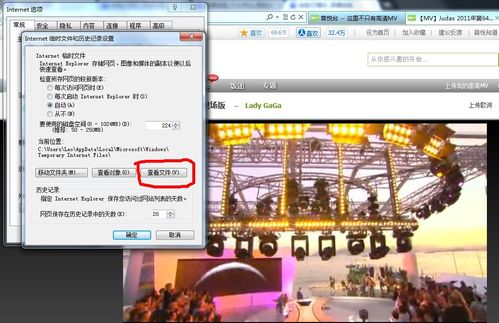
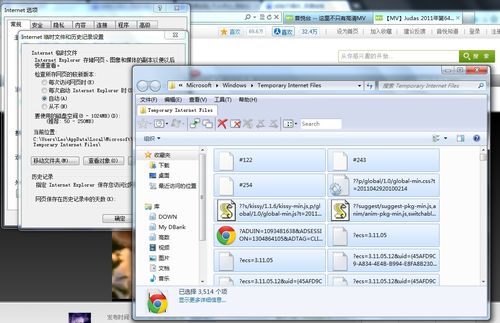
- 「一般」分頁 → 「瀏覽歷程記錄」→「設定」→「檢視檔案」,開啟 IE 快取資料夾。
- 全選刪除快取內所有檔案。
- 開啟目標影片頁面,完整緩衝播放。
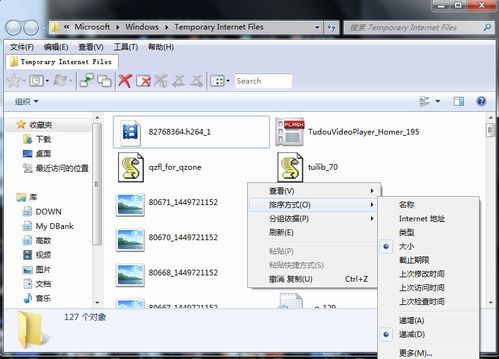
- 重新進入快取資料夾,右鍵「排序方式」→「大小」→「遞減」。
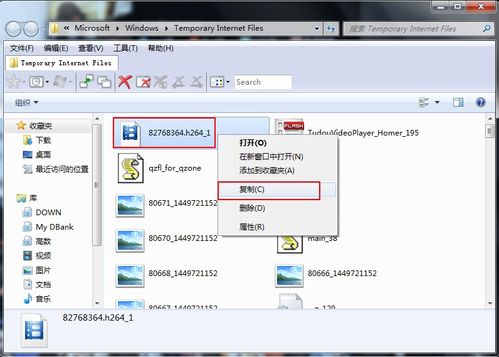
- 最大的檔案通常即為影片,複製到其他資料夾。
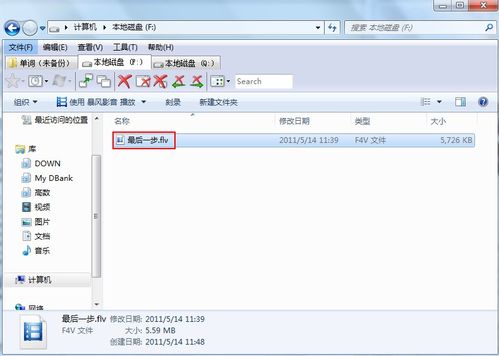
- 將檔案重新命名為
xxx.flv(或 .mp4 等),即可播放。
注意事項
- 優酷等站點採用分段儲存,需額外合併工具。
- 此法適用多數線上影音網站,但受瀏覽器與網站機制影響,成功率不保證 100%。