IE 瀏覽器圖片無法顯示多為設定關閉,進階選項勾選即可恢復
許多使用者發現 IE 瀏覽器網頁圖片全不顯示,僅顯示破圖圖示。這通常是「進階設定」中「顯示圖片」選項被取消勾選所致。以下為快速修復步驟。
修復步驟
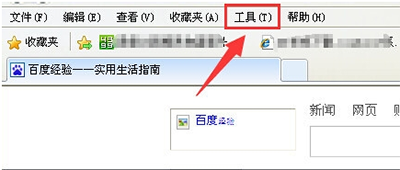
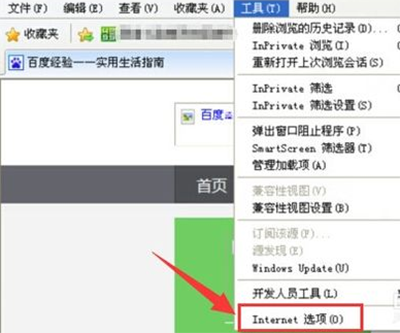
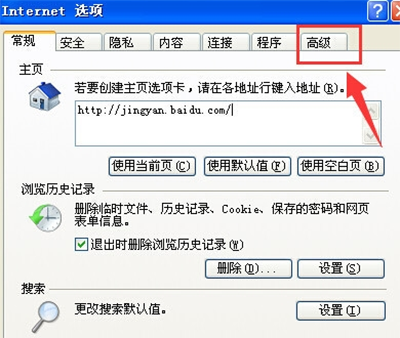
- 開啟 IE 瀏覽器,點選左上角「工具」(齒輪圖示)→「網際網路選項」。

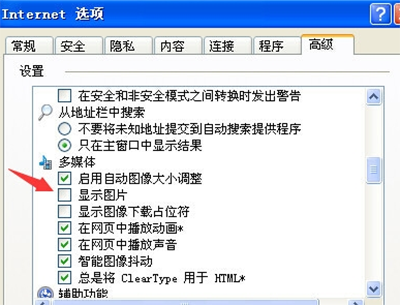
- 切換至「進階」索引標籤,捲動至「多媒體」區塊。
- 找到「顯示圖片」選項,確認前方方塊為勾選狀態。
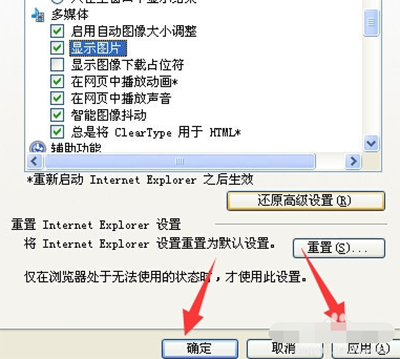
- 點選「套用」→「確定」,關閉 IE 並重新開啟。
- 重新載入網頁,圖片應正常顯示。

其他可能原因排查
- 網路連線不穩、圖片伺服器異常。
- 防火牆/安全軟體攔截圖片請求。
- 網頁本身圖片連結失效。
- 企業群組原則強制停用圖片顯示(需管理員權限修改)。
提醒: Microsoft 已停止支援 IE 11,建議改用 Edge、Chrome、Firefox 等現代瀏覽器以獲得更好相容性與安全性。