Excel 本身即試算表工具,製作表格核心在於「合併儲存格、設定邊框、調整行高寬、套用樣式」。本文以「資料統計表」為例演示標準流程。
製作流程
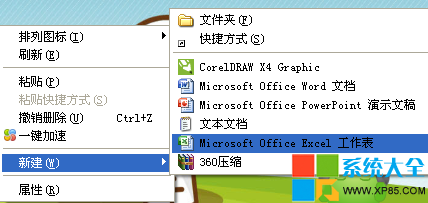
- 桌面右鍵 → 「新增」→ 「Microsoft Excel 工作表」→ 命名「資料統計」→ 雙擊開啟
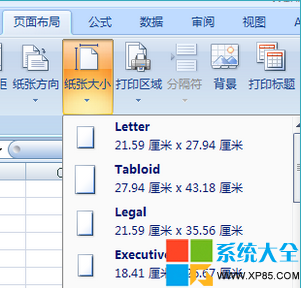
- 設定列印版面: 「版面配置」→ 「紙張大小」→ 選 A4

- 統一行高: 全選(Ctrl+A)→ 右鍵「列高」→ 輸入數值(如 25)→ 確定
- 合併標題儲存格: 選中標題列儲存格 → 「首頁」→ 「合併後置中」
- 繪製邊框: 選中表格區域 → 「首頁」→ 「邊框」→ 「所有邊框」或「外框+內框」
- 套用樣式: 「首頁」→ 「儲存格樣式」→ 選擇專業表格樣式(如「中性 1」)
- 凍結首列/首行: 「檢視」→ 「凍結窗格」→ 依需求選擇
- 設定列印區域: 選中表格 → 「版面配置」→ 「列印區域」→ 「設定列印區域」
進階技巧
- 條件格式:自動標記異常值/前 10 項/資料列
- 資料驗證:下拉選單限制輸入選項
- 樞紐分析:多維度動態統計
掌握標準流程,任何統計報表皆可標準化產出。