Windows XP Windows 7 Windows 2003 Windows Vista Windows 綜合教學 Linux 系統教學
Windows 10 Windows 8 Windows 2008 Windows NT Windows Server 電腦軟體教學
您现在的位置: Windows教程網 >> Windows教程 >  >> 電腦軟體教學 >> 電腦軟體介紹

印表機無法列印?從基礎排查到進階解決完整指南

編輯:電腦軟體介紹

印表機突然印不出東西?別慌,多半是簡單設定疏失。本文依「由簡入繁」原則,引導你逐步排除硬體連線、驅動程式、狀態設定、佇列卡住等常見故障,快速恢復列印功能。
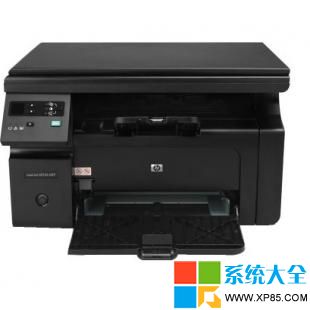
基礎檢查清單(必做)

  • 電源開啟、指示燈正常?
  • USB/網路線連接牢固?嘗試換孔、換線。
  • 墨水/碳粉充足?紙匣有紙、無卡紙?
  • 已安裝對應型號驅動程式?(優先使用原廠光碟/官網驅動)

常見故障與解法

1. 驅動程式未正確安裝或版本錯誤

到廠商官網下載對應作業系統版本的完整驅動套件重新安裝,避免用通用驅動導致功能受限。

2. 印表機離線/暫停列印

「裝置和印表機」中右鍵印表機圖示,確認未勾選「暫停列印」與「使用印表機離線」。若顯示離線,檢查連線或重啟 Print Spooler 服務(Win+R → services.msc)。

3. 非預設印表機導致程式找不到裝置

同一電腦安裝多台印表機(含共用印表機)時,必須將常用者設為「預設印表機」(右鍵選單勾選),否則應用程式可能傳送列印工作到錯誤裝置。
4. 列印佇列卡住

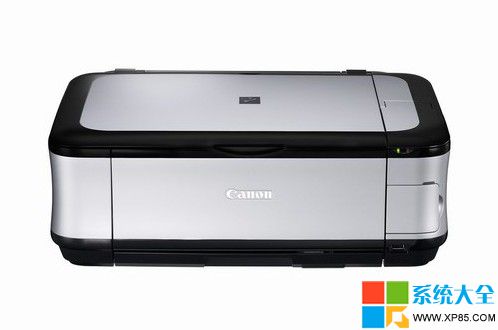
開啟印表機佇列視窗,取消所有文件 → 重啟 Print Spooler 服務 → 重新列印。

5. 連接埠設定錯誤

印表機屬性 → 「連接埠」頁籤,確認勾選正確的 USB 虛擬連接埠或標準 TCP/IP 連接埠(網路印表機)。

進階排查

  • 列印測試頁:若測試頁正常,問題在應用程式;若測試頁也失敗,聚焦驅動/硬體。
  • 重裝作業系統/修復系統檔案(sfc /scannow)。
  • 硬體故障:主板損壞、噴頭堵塞需送修。

依序執行上述步驟,多數列印問題皆能迎刃而解。養成定期維護習慣,延長印表機壽命。

Copyright © Windows教程網 All Rights Reserved