Windows XP Windows 7 Windows 2003 Windows Vista Windows 綜合教學 Linux 系統教學
Windows 10 Windows 8 Windows 2008 Windows NT Windows Server 電腦軟體教學
您现在的位置: Windows教程網 >> Windows教程 >  >> 電腦軟體教學 >> 電腦軟體介紹

PPT 製作隨機切換動畫效果教程:讓幻燈片播放順序打亂更生動

編輯:電腦軟體介紹

想讓 PPT 播放順序不再固定?「切換」功能中的「隨機」效果能讓幻燈片以隨機順序、隨機動畫切換播放,適合展覽循環播放、隨機抽獎展示等場景。以下是 PowerPoint 2013+ 版本操作步驟。

PPT 設置隨機切換效果步驟

  1. 打開 PPT 文件,點擊「視圖」選項卡 →「幻燈片瀏覽」(縮略圖模式)。
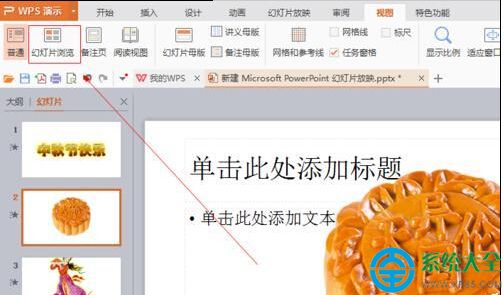
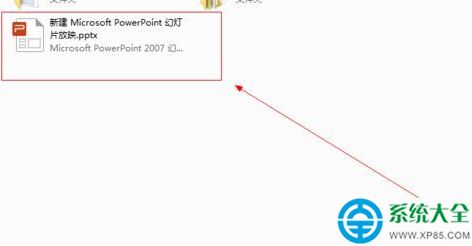
  2. 打開PPT文件
    切換視圖
    幻燈片瀏覽模式
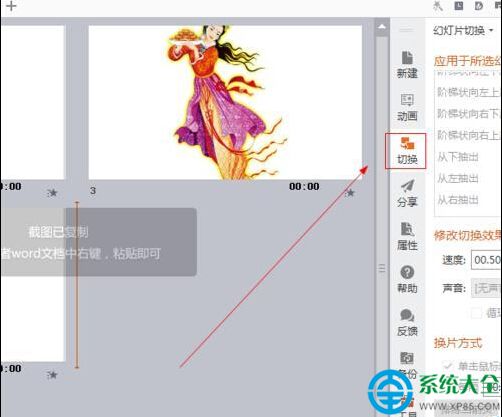
  3. 選中所有幻燈片(Ctrl+A),切換到「切換」選項卡。
  4. 切換選項卡
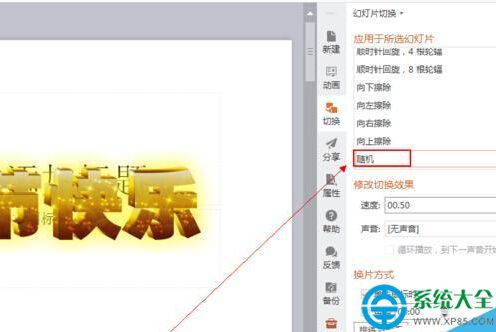
  5. 在「切換效果」庫中選擇「隨機」(通常在「動態內容」或「精彩」類別下)。
  6. 選擇隨機效果
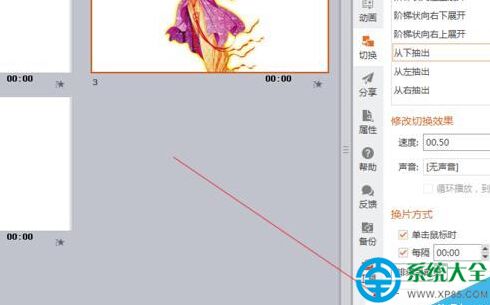
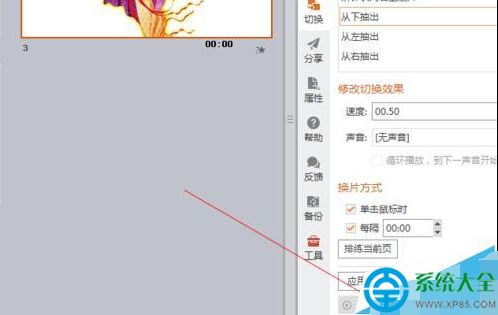
  7. 點擊「應用於所有幻燈片」,確保每頁都套用隨機切換。
  8. 應用於所有
  9. 按 F5 或點擊「幻燈片放映」→「從頭開始」預覽效果,幻燈片將以隨機順序、隨機動畫播放。
  10. 幻燈片放映
    隨機播放效果
    效果展示1
    效果展示2

若需固定順序但增加進場動畫,請在「動畫」選項卡為各對象添加進場/強調/退場動畫,而非使用切換效果。

Copyright © Windows教程網 All Rights Reserved