英語教學課件中,點擊單詞/圖片自動發音能極大提升互動性。PPT 通過「插入→聲音→錄製聲音」錄入讀音,再用「動作設置」綁定滑鼠單擊播放,即可實現點讀功能。以下是完整製作流程。
PPT 單詞點讀製作步驟
- 錄製單詞發音:
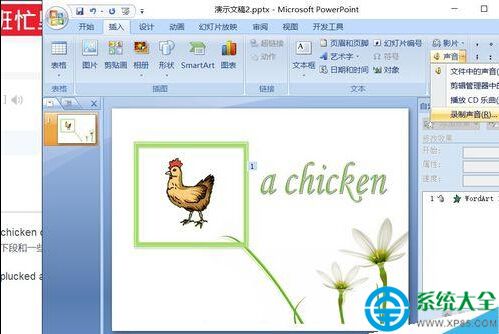
打開 PPT,側邊打開金山詞霸/有道詞典等發音軟體。PPT 中「插入」→「聲音」→「錄製聲音」。
- 錄製面板點擊紅色「錄製」按鈕 → 快速切換到詞典點擊播放鍵 → 聽完點擊「停止」。
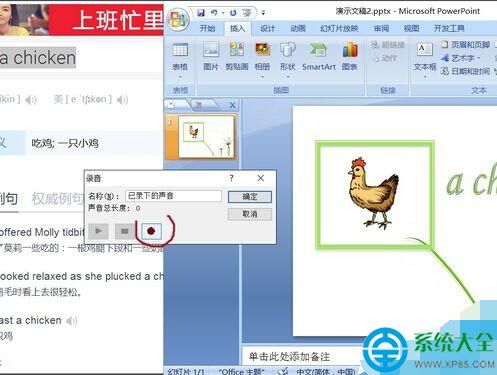
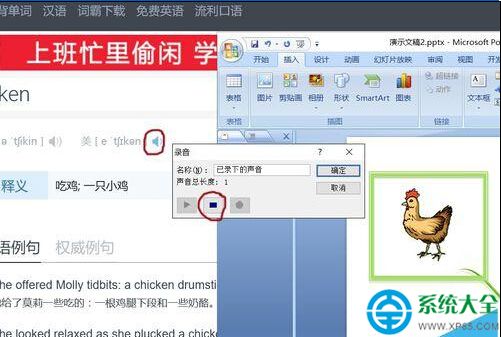
- 試聽滿意後命名(建議用單詞拼寫命名,便於後續查找),確定保存。聲音圖標出現在投影片上。
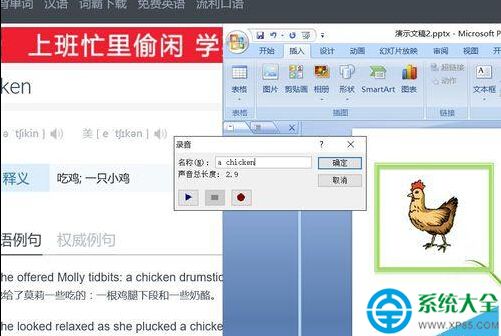
- 綁定點擊播放動作:
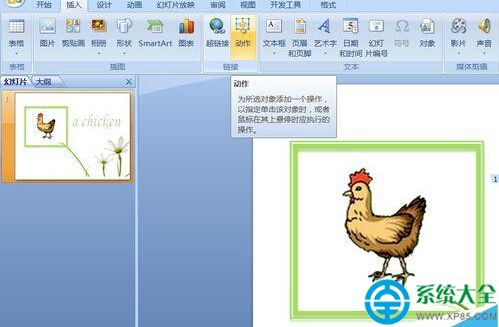
用文本框/藝術字輸入單詞,選中該文字/對象 →「插入」→「動作」。
- 在「滑鼠單擊」頁籤 →「播放聲音」下拉選單選中剛錄製的聲音名稱 → 確定。
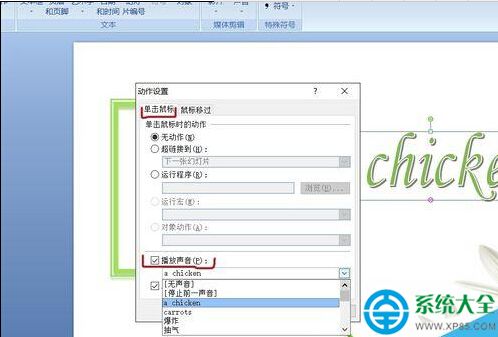
- 放映模式下點擊單詞即可發音。亦可在「滑鼠移入」頁籤設置不同效果(如變色、播放提示音)。
關鍵設置:系統聲音錄製來源必須選「立體聲混音」(喇叭圖標右鍵→錄音裝置→啟用立體聲混音),否則錄不到電腦內部播放聲音。
此法同樣適用於圖片點讀、句子朗讀,是製作多媒體互動課件的核心技能。