KK 錄像機不僅能錄製螢幕,內建的剪輯功能也能滿足基本影片剪切需求。以下為完整操作流程:
剪輯步驟
- 匯入素材:啟動軟體,點擊【新增一個視頻】載入欲剪輯的檔案。
- 設定剪切區間:拖動播放標記至起始點,點擊【視頻剪輯】出現剪切圖示,拖曳調整範圍(圖示間的區段為將被刪除部分)。需刪除多段時重複此步驟新增多個剪切區。
- 預覽與匯出:確認無誤後點擊【儲存】,選擇輸出格式、畫質與儲存位置完成匯出。
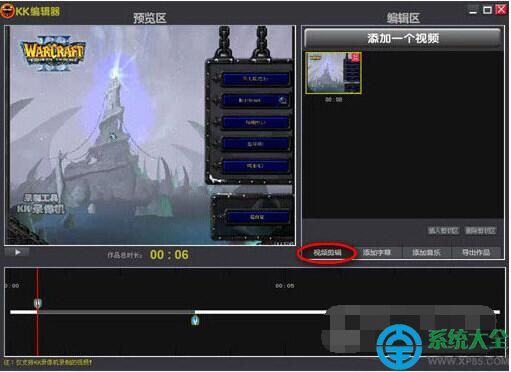
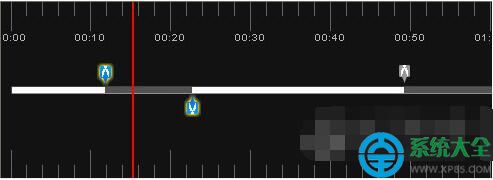
KK 錄像機介面直覺,適合快速移除片頭片尾、廣告片段等簡單剪輯;若需轉場、字幕、多軌編輯等進階功能,建議搭配專業剪輯軟體(如 DaVinci Resolve、Premiere Pro)使用。