我們在上網時常會遇到網路圖示右下角出現一個黃色驚嘆號,導致無法連線。有時執行 Windows 內建的網路診斷即可自動修復,但若問題持續存在,該如何處理?以下提供兩種針對 Win7 系統的解決方案,幫助您快速恢復網路連線。
1. 在工作列網路圖示上按右鍵,選擇「疑難排解」或「診斷」,系統將自動偵測問題並嘗試修復。
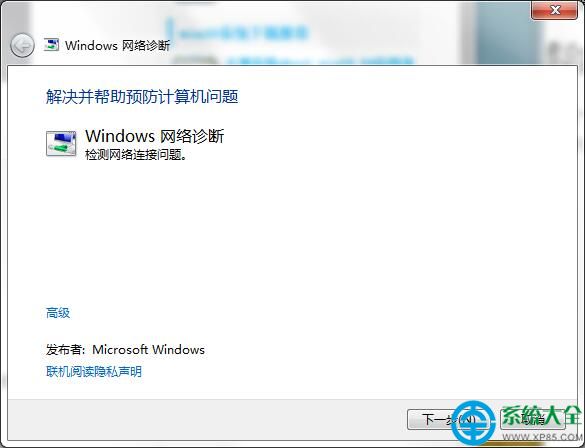
若診斷後驚嘆號消失,表示問題已解決;若仍存在,請嘗試方法二。
1. 點擊「開始」→ 在搜尋框輸入 cmd → 右鍵「命令提示字元」選擇「以系統管理員身分執行」。
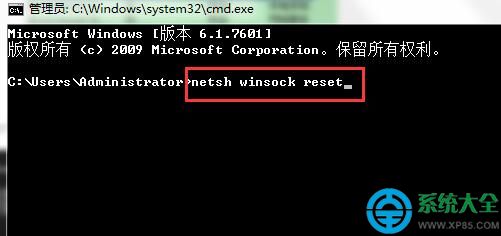
2. 在命令提示字元視窗中輸入以下指令並按 Enter:
netsh winsock reset
3. 系統提示「成功重設 Winsock 目錄」後,重新開機即可完成修復。
以上為 Win7 系統網路圖示顯示驚嘆號的兩種常見解決方式。若方法一無效,方法二通常能修復底層網路協定異常。建議將本文收藏,以備不時之需。