美圖秀秀是國人最常用的輕量級圖片處理工具,製作證件照無需 PS,幾步搞定。本文提供標準規格對照表、完整操作流程(裁剪→尺寸→畫質壓縮)、常見規格陷阱與批次處理技巧。
| 規格 | 尺寸 (cm) | 像素 (300dpi) | 像素 (350dpi) | 適用場景 |
|---|---|---|---|---|
| 一寸 | 2.5 × 3.5 | 295 × 413 | 344 × 482 | 身分證、駕照、準考證、各類考試報名 |
| 小一寸 | 2.2 × 3.2 | 260 × 378 | 303 × 441 | 部分考試報名、工作證 |
| 大一寸 | 3.3 × 4.8 | 390 × 567 | 455 × 661 | 護照、簽證、部分專業資格證 |
| 二寸 | 3.5 × 5.3 | 413 × 626 | 482 × 730 | 護照、簽證、畢業證、檔案表格 |
| 小二寸 | 3.5 × 4.5 | 413 × 531 | 482 × 619 | 部分簽證、駕照換證 |
注意:具體報名系統可能有特殊要求(如「文件大小 10-30KB」、「背景色紅/藍/白」、「著裝無帽飾」),請以官方公告為準。
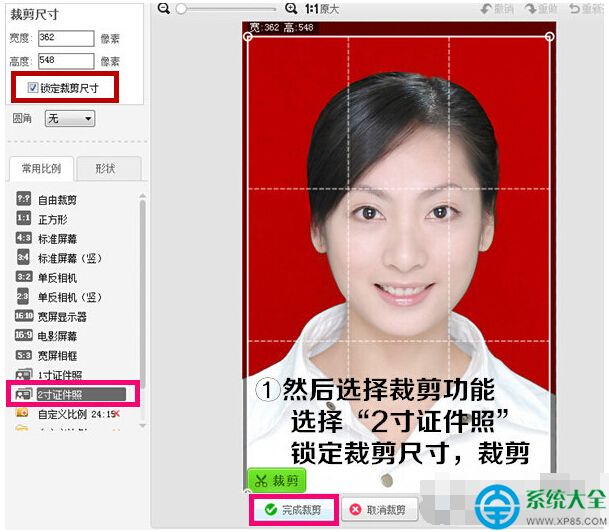
圖一:選擇預設二寸比例並鎖定裁剪框
3.5,高度輸入 5.3300 或 350 dpi(列印級)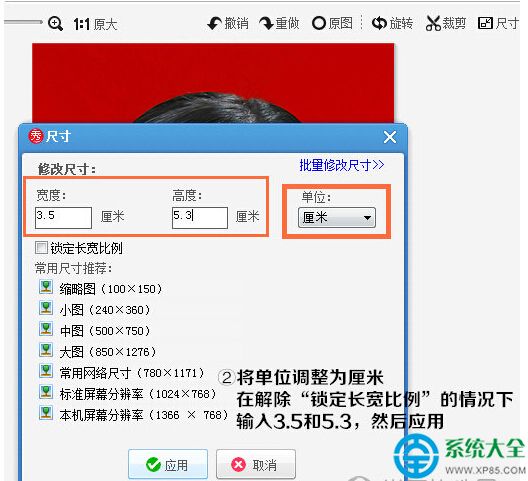
圖二:解除鎖定比例後輸入精確厘米數值
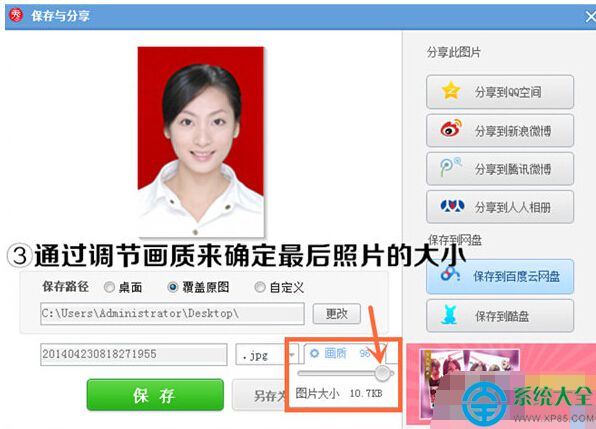
圖三:透過畫質滑桿精確控制輸出檔案大小
【美化】→【背景】→【證件照換底】,一鍵切換紅/藍/白/灰底,自動抠圖效果較佳(複雜髮絲邊緣可手動微調)。
美圖秀秀電腦版支援【批次處理】:導入多張 → 套用相同裁剪/尺寸/畫質預設 → 一鍵輸出,適合全家福/團體證件照製作。
| 常見錯誤 | 後果 | 正確做法 |
|---|---|---|
| 裁剪未鎖定比例 | 照片變形,五官扭曲,審核拒收 | 全程勾選「鎖定裁剪比例」 |
| 尺寸設置時未解除鎖定長寬比 | 無法輸入精確寬高,尺寸偏差 | 尺寸視窗中取消勾選「鎖定長寬比」 |
| 解析度設 72dpi | 列印模糊,像素不足 | 設置 300/350 dpi |
| 畫質調太低導致臉部噪點嚴重 | 人臉辨識失敗/審核拒收 | 畫質滑桿不低於 60%,必要時提高解析度再壓縮 |
| 自拍照光線不均/背景雜亂 | 抠圖失敗/換底痕跡明顯 | 面對窗戶自然光、純色牆面拍攝,或用補光燈 |
網盤加密雙門神:CryptSync 與 SecuredCloudDrive,本地加密再同步,雲端零知識隱私保護
Word 頻繁報錯「發生問題需關閉」?刪除 Normal.dot(m) 範本檔一秒重生,全版本通用急救法
好壓關聯格式與系統配置選項詳解:MD5閾值、工作資料夾等進階設定
iPhone 越獄完整解析:權限解放、風險與保修迷思一次釐清
移除 Office 2013 預覽版 / Office 365 Click-to-Run 手動步驟:刪除整合資訊、排程任務、結束進程、刪除服務
愛奇藝視頻下載儲存路徑修改:自訂下載資料夾,建議存 D 槽不佔 C 槽