Windows 內建防火牆功能完整但介面繁雜、預設策略寬鬆。Windows Firewall Control (WFC) 以系統托盤圖示提供直觀管理:漢化介面、三級安全等級、現有規則精細控制、自訂嚴格網路規則,將內建防火牆提升至企業級防護水準。
1. 漢化 WFC
- 下載 WFC 安裝包與對應簡體中文語言包(需 .NET Framework 4.0)。
- 安裝完成 → 托盤右鍵「Exit」退出 → 複製語言包檔案至安裝目錄 → 重啟 WFC 即為中文介面。
2. 調整安全等級(過濾強度)
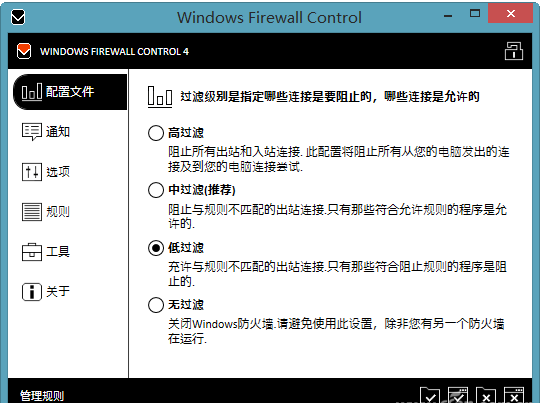
- 托盤右鍵「控制台」→「設定檔」選擇:高過濾(最嚴)、中過濾(推薦,平衡安全與易用)、低過濾、無過濾。
- 等級越高,程式主動連網被攔截機率越大,彈窗詢問越頻繁。
3. 管理現有網路規則
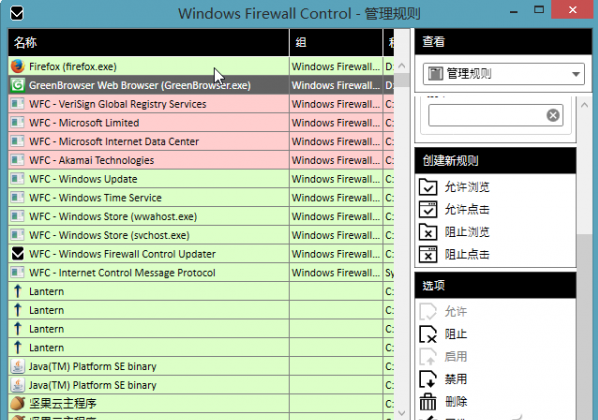
- 主視窗左下「管理規則」列出所有防火牆規則。
- 任選一規則 → 右側「選項」可阻止、停用、刪除,精細控制每個程式的網路行為。
4. 建立自訂嚴格規則(以 Firefox 為例)
- 「管理規則→檢視→管理規則→建立新規則→允許瀏覽」選
Firefox.exe,生成基礎允許規則。
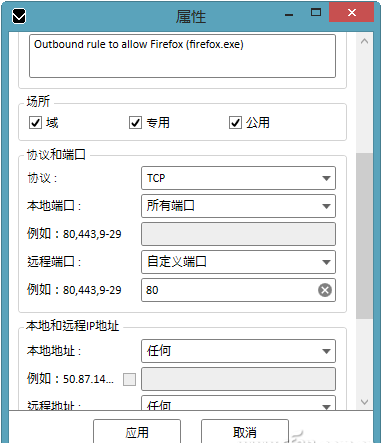
- 選中該規則 → 「屬性→通訊協定與連接埠」:協定選 TCP、遠端連接埠選 自訂連接埠→輸入 80(HTTP 標準埠)。
- 套用後,Firefox 嘗試連接非 80 埠(如 8080、443 等)將被 WFC 攔截彈窗詢問,有效防止惡意軟體利用瀏覽器進程外連異常埠口。
核心優勢
WFC 不替換系統防火牆,而是提供**圖形化前端**與**規則模板**,讓普通用戶也能實現「預設拒絕、按需放行」的最小權限原則,零成本達到商用軟體級防護效果。