QQ影音內建「動畫 GIF 截取」功能,無需 PS/在線工具,直接從視頻片段導出高質量 GIF,支援幀率/尺寸/時長/品質精細調整,適合製作表情包、教程演示、精彩片段分享。本文完整演示操作流程。
操作步驟
- 打開 QQ影音,載入目標視頻檔案 (拖入/右鍵關聯/選單開啟)。
- 播放至想要開始截取的時間點,**暫停播放** (關鍵:暫停狀態下截取定位最精準)。
- 右鍵播放畫面 → 選擇「動畫 GIF 截取」。
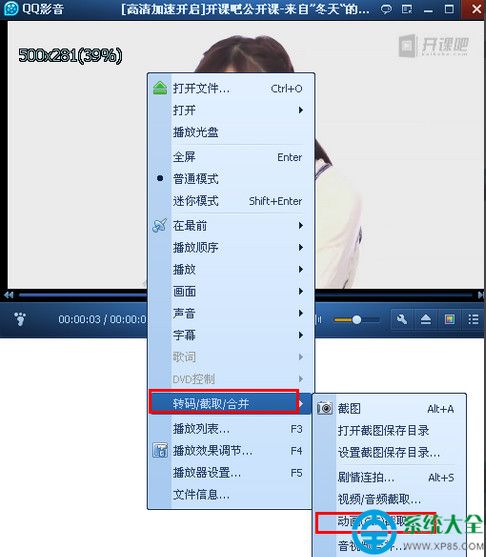
- 彈出「GIF 截圖設定」視窗:
- 開始時間 / 結束時間: 手動輸入或拖動下方時間軸滑塊精確定位 (建議 3~10 秒,過長檔案巨大)。
- 輸出尺寸: 原始/自定寬度 (如 480px/640px),高度自動等比縮放。
- 幀率 (FPS): 10~15 FPS 平衡流暢度與體積,動作劇烈可提至 20。
- 品質/壓縮: 高/中/低,或自定義色數 (256 色上限)。
- 預覽視窗: 即時播放預覽效果,確認無誤。
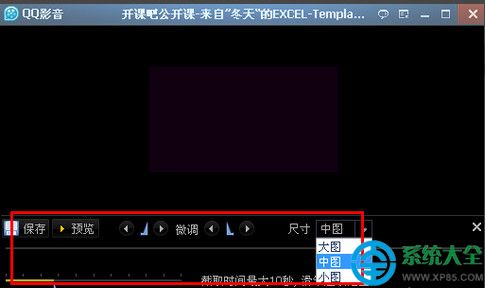
- 點擊「保存」/「導出」。
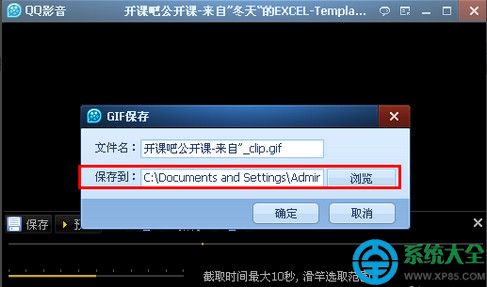
- 選擇儲存路徑、檔名 (建議含關鍵詞如
movie_scene_01.gif),點擊「儲存」。
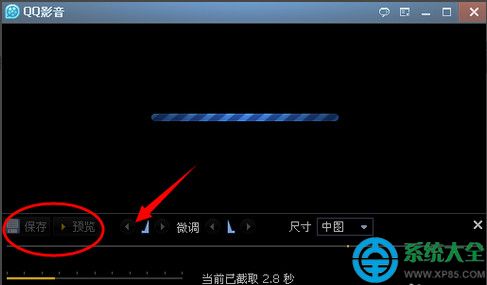
- 進度條跑完,提示「導出成功」,前往資料夾查看。
進階技巧與優化建議
- 精準定點: 暫停 → 鍵盤 ←/→ 幀級前進/後退 (或播放進度條精細拖動) → 記錄時間碼 → 設定視窗輸入。
- 裁剪畫面: 設定視窗無直接裁剪功能,建議先用「視頻截圖」導出靜態圖 → PS/畫圖裁剪 → 再導入視頻編輯軟體裁剪視頻 → 再做 GIF,或用專業工具 (ScreenToGif/GifCam) 直接錄製區域。
- 壓縮優化: 導出後用
gifsicle (命令列) / Ezgif.com (在線) 二次優化:
gifsicle -O3 --colors 128 --resize-width 480 input.gif -o output.gif 體積常能再減 30~50%。
- 反向/循環/淡入淡出: QQ影音不支援,需後製工具實現。
- 批量制作: 多個片段需重複操作,建議寫腳本調用
ffmpeg 批量切片轉 GIF。
同類工具對比
| 工具 | 優點 | 缺點 | 適合場景 |
|---|
| QQ影音 GIF截取 | 免安裝額外軟體/硬解預覽/操作簡單 | 功能基礎/無裁剪/無特效/批量弱 | 偶爾單條快速導出 |
| ScreenToGif (開源神器) | 錄屏直轉/編輯器完整/幀級操作/OCR/壓縮 | 需額外安裝/.NET環境 | 教程/演示/表情包深度制作 |
| GifCam | 綠色單檔/錄屏區域自由/極輕量 | 功能極簡/無編輯 | 極簡錄製/老舊電腦 |
| FFmpeg 命令列 | 批量/自動化/參數全控/無損轉碼 | 學習曲線陡峭/無 GUI | 開發者/批量處理/伺服器端 |
善用 QQ影音內建 GIF 功能,隨手把視頻神片段變身傳播力極強的動圖!