前言
攝影師、設計師、電商賣家常需為大量圖片批次加入版權浮水印。「批次浮水印大師」支援文字/圖片浮水印、位置/角度/透明度/字體細節調整、多執行緒高速輸出,是免費好用的批次處理工具。本文完整說明介面功能與操作流程。
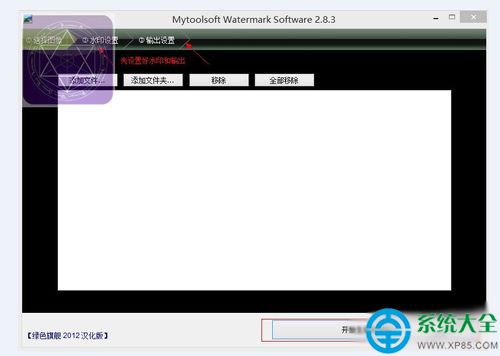
介面功能區塊說明
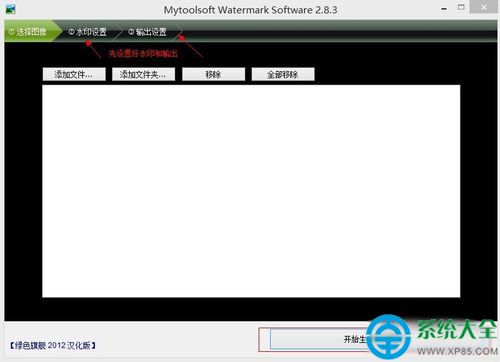
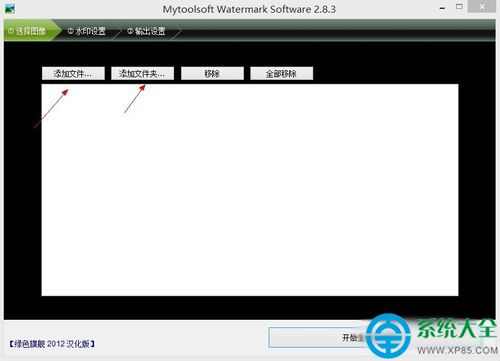
- 選擇圖像: 匯入單張/多張/整個資料夾圖片,支援拖曳加入。
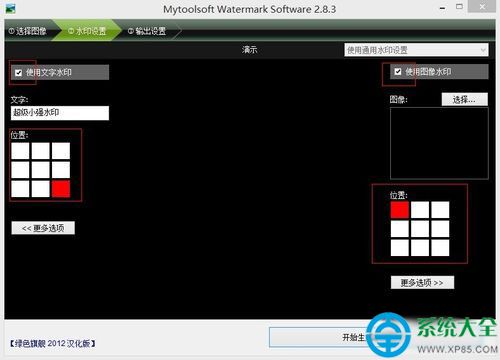
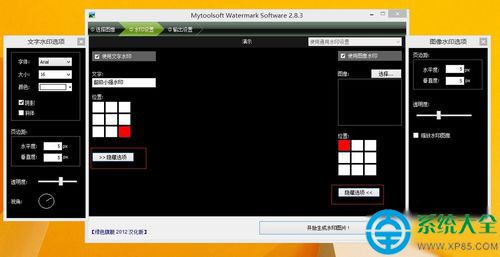
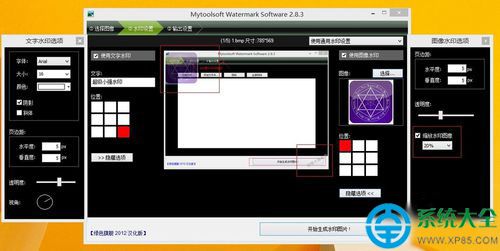
- 浮水印設定: 切換「文字浮水印」/「圖片浮水印」,設定內容、字體、大小、顏色、透明度、陰影、旋轉角度、九宮格位置、邊距微調。
- 更多選項: 進階參數:字體描邊、漸層、平鋪重複、EXIF 保留、輸出品質、重新命名規則。
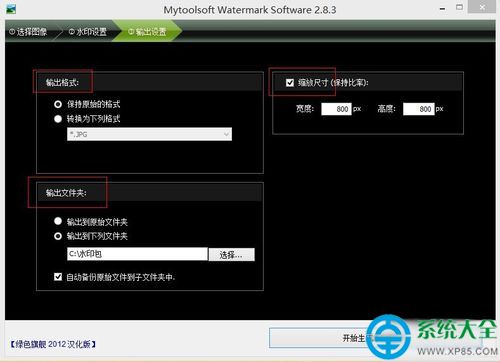
- 輸出設定: 指定輸出資料夾、檔案命名規則(前綴/後綴/流水號)、輸出格式(JPG/PNG/BMP/TIFF)、JPG 品質滑桿。
操作流程
- 點選「選擇圖像」→「新增檔案」或「新增資料夾」,匯入待處理圖片。
- 切換到「浮水印設定」:
- 文字浮水印: 輸入版權文字(如 © 2024 YourName),調整字體/大小/顏色/透明度(建議 30-50%),選擇位置(右下角最常用),可開啟「平鋪」覆蓋全圖防盜圖。
- 圖片浮水印: 匯入透明背景 PNG Logo,調整縮放比例、透明度、位置。
- 點選「預覽」查看效果,滿意後設定「輸出設定」資料夾與命名規則。
- 點選「開始產生」/「開始轉換」,進度條跑完即完成。
進階技巧
- 多組浮水印預設: 可儲存不同專案的浮水印設定為配置檔,下次一鍵載入。
- EXIF 資訊保留: 勾選「保留 EXIF」避免攝影參數遺失。
- 輸出品質平衡: JPG 品質 85-90% 兼顧檔案大小與畫質。
- 命令列模式: 支援 CLI 參數,可整合至自動化腳本/右鍵選單。
替代工具比較
| 工具 | 平台 | 特色 |
|---|
| 批次浮水印大師 | Windows | 免費、介面直覺、支援平鋪/EXIF/重命名 |
| PhotoMark | Windows | 付費、支援圖層混合模式、動作錄製 |
| XnConvert | 跨平台 | 免費開源、功能極豐富(含濾鏡/裁切/色彩)、命令列強大 |
| ImageMagick | 跨平台 | 命令列專業級、可程式化控制、學習曲線陡峭 |