QQ影音支援將側併 (Side-by-Side, SBS)、上下 (Top-Bottom, TB)、交錯行 等 3D 視頻格式一鍵轉換為**紅藍 (Anaglyph) 3D 模式**,配合廉價紅藍眼鏡即可在普通顯示器體驗立體效果,無需 3D 顯示器/顯卡/發射器。本文詳細講解操作流程與格式識別。
前置準備
- 下載安裝最新版 QQ影音 (官網/騰訊軟體中心)。
- 準備 3D 視頻檔案:常見命名含
3D、H-SBS、H-TAB、Half-SBS、Half-TAB,雙畫面並排/上下。
- 購買/自製 **紅藍眼鏡** (左眼紅/右眼藍,或左綠右紅),幾元至十幾元,網購/文具店均有。
操作步驟
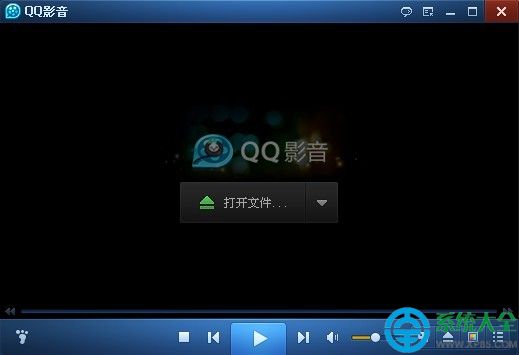
- 打開 QQ影音,點擊工具列「開啟檔案」/拖入 3D 視頻檔案,開始播放。
- 播放畫面上**右鍵** → 選單中找到「播放」 → 「3D 播放模式」 → 子選單選擇:
- 關閉 3D: 恢復正常 2D 播放 (預設)。
- 左右格式 (側併 SBS): 視頻為左右並排雙畫面,選此項。
- 上下格式 (上下 TB): 視頻為上下堆疊雙畫面,選此項。
- 紅藍模式 (Anaglyph): **核心選項**,將雙畫面合成為紅藍疊加畫面,配合紅藍眼鏡觀看。
- 交錯行: 針對交錯行 3D 顯示器/被動 3D 電視。
- 選擇「紅藍模式」後,畫面立即變為紅藍重影疊加,**戴上紅藍眼鏡** (紅濾鏡對應左眼/藍濾鏡對應右眼),即可看到立體深度效果。
格式識別與選擇對照表
| 檔案命名/特徵 | 視覺特徵 | QQ影音選項 | 備註 |
|---|
| H-SBS / Side-by-Side / Half-SBS | 左右各佔半邊畫面,畫面扁平變寬 | 3D播放模式 → 左右格式 → 紅藍模式 | 最常見 3D 電影格式 |
| H-TAB / Top-and-Bottom / Half-TAB | 上下各佔半邊畫面,畫面扁平變高 | 3D播放模式 → 上下格式 → 紅藍模式 | 部分 3D 動畫/紀錄片 |
| F-SBS / Full-SBS | 左右各佔全寬 (解析度未減半) | 同左,解碼器需支援 | 藍光原盤/高碼率 |
| 無 3D 標識但畫面雙影 | 肉眼可見重影/重疊 | 嘗試左右/上下格式 → 紅藍模式 | 可能為轉碼產物 |
觀影體驗優化建議
- 環境全黑: 關燈拉窗簾,紅藍模式對環境光極敏感,微光即破壞立體感。
- 眼鏡質量: 選用光學級紅藍濾鏡 (非紙板/塑膠片),色純度高、鬼影少、舒適度強。
- 畫面亮度/對比度: 播放器/顯示器適當提高亮度、對比度,補償紅藍濾鏡光損 (~60% 透光率)。
- 視距: 距離顯示器 1.5~2 倍螢幕對角線 (如 24 吋約 0.9~1.2m),立體感最自然。
- 暈眩預防: 首次觀看限制 20 分鐘,中途摘鏡休息 5 分鐘,漸適應可延長至 90 分鐘。
進階:真 3D 顯示器/投影儀用戶
若擁有主動快門 3D 顯示器 (NVIDIA 3D Vision) / 被動 3D 電視 (LG/松下) / DLP 3D 投影儀:
- QQ影音選單 → 「播放」→ 「3D 播放模式」→ 選擇「交錯行」/「側併」/「上下」對應顯示器輸入模式。
- 顯示器/投影儀 OSD 開啟 3D 模式、選擇正確輸入格式 (SBS/TB/幀序列)。
- 佩戴對應快門/偏振眼鏡,獲得全彩高解析度 3D 體驗,遠優於紅藍模式。
用 QQ影音 + 紅藍眼鏡,幾塊錢解鎖 3D 觀影體驗,重溫《阿凡達》《地心引力》《飛屋環遊記》立體震撼!