Windows XP Windows 7 Windows 2003 Windows Vista Windows 綜合教學 Linux 系統教學
Windows 10 Windows 8 Windows 2008 Windows NT Windows Server 電腦軟體教學
您现在的位置: Windows教程網 >> Windows教程 >  >> 電腦軟體教學 >> 電腦軟體介紹

Win10 自帶遊戲錄製工具 (Xbox Game Bar) 深度評測:Win+G 喚出、後台錄製、社群分享全解析

編輯:電腦軟體介紹

Win10 內建 Xbox Game Bar (遊戲列),雖命名為「遊戲錄製」,實則是**系統級螢幕錄製器**,支援遊戲/桌面/瀏覽器/APP 任意視窗錄製,無需安裝第三方軟體。本文深度評測喚出方式、錄製模式、後台錄製 (事後諸葛亮)、畫質/體積平衡、編輯分享、投屏電視等全功能,附實測截圖。

核心喚出熱鍵

  • Win + G:喚出完整工具列 (音訊混音、效能監控、截圖、錄製、設定、Xbox 社群)。
  • Win + Alt + R:隱藏式啟動/停止錄製,工具列不顯示,右上角僅出現微型計時器,極適合不想干擾畫面的長時間錄製。
  • 非遊戲畫面首次按熱鍵會彈出「這是遊戲嗎?」勾選「是,這是遊戲」即可強制喚出。

非遊戲喚出確認

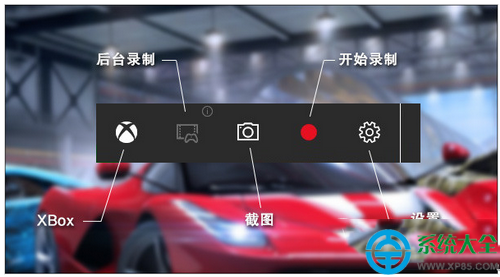
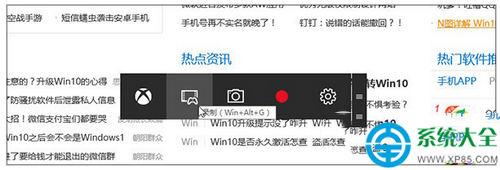
工具列功能區解析 (左至右)

  1. Xbox 社群:打開 Xbox App 社群頁。
  2. 後台錄製:核心神器,見下文詳細講解。
  3. 截圖:Win+Alt+PrtScn 同功能,存入 Captures 資料夾。
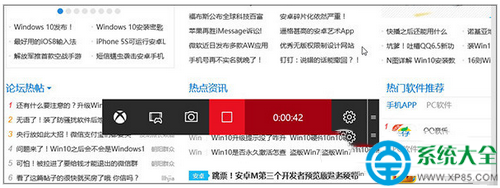
  4. 開始錄製:Win+Alt+R 同功能,工具列縮小為右上角計時器。
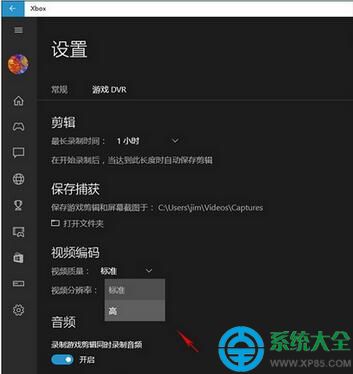
  5. 設定:音訊來源 (遊戲/系統/麥克風/各自音量)、畫質 (標準/高)、幀率 (30/60fps)、錄製長度上限 (30min/1h/2h/4h)、滑鼠游標顯示、背景錄製開關。

工具列主面板

錄製中縮小工具列

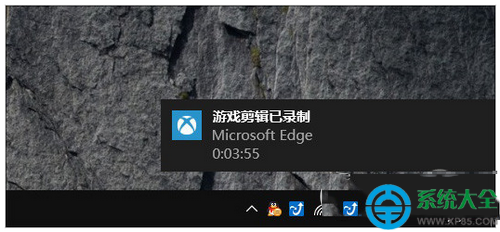
錄製完成提示

獨家神技:後台錄製 — 記錄「過去」而非「未來」

場景: 遊戲打出神級操作/遇到稀有 Bug/視訊會議關鍵發言,**事前沒按錄製**。

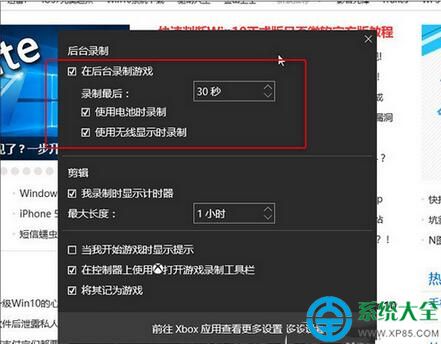
原理: 系統環形緩衝區持續寫入最近畫面 (預設 15 秒,可在設定調整至 **10 分鐘**),點擊「後台錄製」/按熱鍵即將緩衝區內容寫入檔案。

啟用: 設定 → 遊戲 → 捕獲 → 開啟「在背景中錄製遊戲」→ 設定「錄製長度」(15秒~10分鐘)。
後台錄製按鈕

設定啟用背景錄製

檔案管理:Xbox App 統一入口

  • 錄製檔自動命名:應用名稱_日期_時間.mp4 (如 Chrome_2024-01-15_14-30-45.mp4),極易檢索。
  • 存放路徑:C:\Users\用戶名\Videos\Captures\ (可在設定修改)。
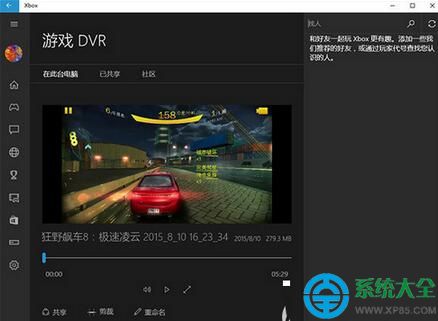
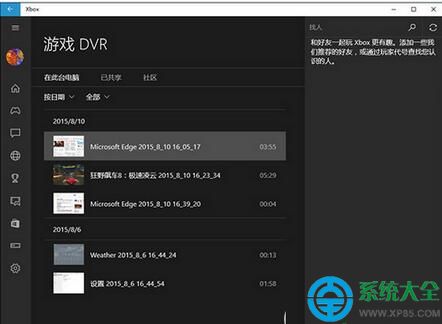
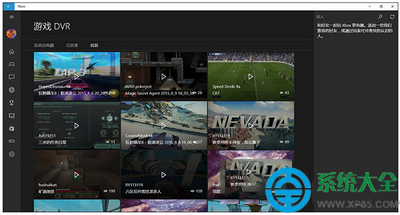
  • Xbox App → 「遊戲 DVR」/「捕獲」標籤:縮圖列表、預覽播放、簡易剪輯 (僅調整頭尾)、刪除、分享。

Xbox App捕獲列表

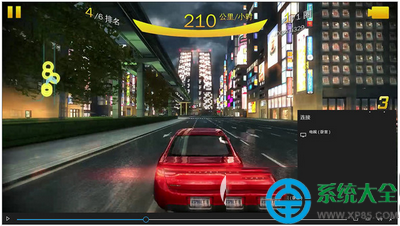
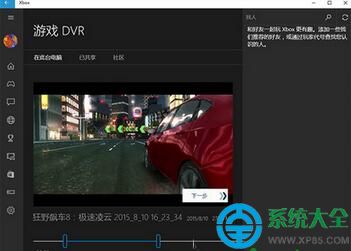
預覽播放介面

畫質與體積實測 (1600×900, 5分鐘)

畫質設定檔案大小碼率估算主觀畫質
高畫質 (High)279.3 MB~7.5 Mbps幾乎媲美原生遊戲畫面,動態馬賽克極少
標準畫質 (Standard)~150 MB~4 Mbps細節微損,文字邊緣略模糊,網傳足夠

畫質選擇介面

標準畫質截圖

社群分享與投屏

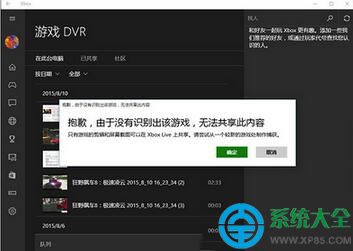
  • 分享至 Xbox Live 社群: 僅限「遊戲」類應用 (Xbox 偵測到的遊戲進程),非遊戲錄製 (桌面/瀏覽器/會議) 分享會被攔截提示「只能分享遊戲剪輯」。
  • DLNA 投屏電視: Xbox App 播放介面點擊「投屏」圖標,搜尋同網段支援 DLNA 的智慧電視/盒子,一鍵投射大螢幕觀賞。

簡易剪輯介面

非遊戲分享被擋

觀看他人分享

優缺點總結與替代建議

優點缺點替代/補充工具
零安裝/系統級/無水印/無時間限制/後台錄製獨特/硬體編碼低佔用/社群生態僅支援 MP4/無多軌音訊/剪輯極簡/非遊戲不可分享社群/無區域選錄/無攝像頭畫中畫/Win+G 喚出偶爾失靈OBS Studio (專業/多場景/推流) / ShareX (開源/區域/工作流) / NVIDIA ShadowPlay (顯卡級/即時重播) / Bandicam (區域/繪圖/定時)

⚠️ 常見問題快速修復

  • Win+G 無反應: 設定 → 遊戲 → 遊戲列 → 開啟「使用遊戲列錄製遊戲片段...」開關;檢查 GameBar.exe 是否被防毒軟體攔截。
  • 錄製無聲/只有系統音: 設定 → 遊戲 → 捕獲 → 「錄製音訊」選擇「全部」/分別調整「系統/遊戲/麥克風」音量滑桿。
  • 幀率低/卡頓: 降低畫質至標準 / 關閉「記錄滑鼠游標」/ 關閉效能疊加層 (Win+G → 效能 → 關閉) / 更新顯卡驅動。

Win10 自帶錄製工具已進化為**輕量級全能螢幕錄製器**,掌握 Win+G / Win+Alt+R / 後台錄製 三板斧,應付 90% 錄製需求綽綽有餘!

Copyright © Windows教程網 All Rights Reserved