Windows XP Windows 7 Windows 2003 Windows Vista Windows 綜合教學 Linux 系統教學
Windows 10 Windows 8 Windows 2008 Windows NT Windows Server 電腦軟體教學
您现在的位置: Windows教程網 >> Windows教程 >  >> 電腦軟體教學 >> 電腦軟體介紹

PotPlayer手動添加外掛字幕三大法:拖拽法/菜單法/快捷鍵法全解析

編輯:電腦軟體介紹

PotPlayer作為萬能播放器王者,內嵌字幕缺失、語言不匹配是常見痛點。本文詳解三種添加外掛字幕姿勢,並針對加載失敗、時間軸偏移、編碼亂碼等疑難雜症給出解決方案,讓你看片零障礙。

一、準備工作:獲取精準字幕文件

  1. 命名規範:視頻文件 Movie.2023.1080p.mkv → 字幕文件 Movie.2023.1080p.chs.srt(同名不同擴展名)
  2. 下載來源推薦:SubHD、射手網、OpenSubtitles,優先選擇「雲播專用」「時間軸校驗」標簽字幕。
  3. 格式轉換:ASS/SSA特效字幕建議用 Subtitle Edit 轉為SRT純文本,兼容性最佳。

二、三大添加姿勢(由易到難)

方法一:拖拽大法(最快,成功率99%)

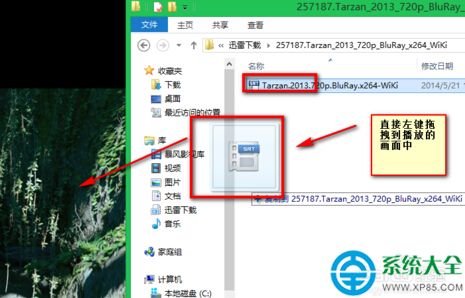
解壓字幕包 → 左鍵拖住 .srt/.ass 文件 → 直接拖入PotPlayer播放畫面中央 → 自動加載並顯示「字幕已加載」提示。
方法二:右鍵菜單「添加字幕」(標準流程)

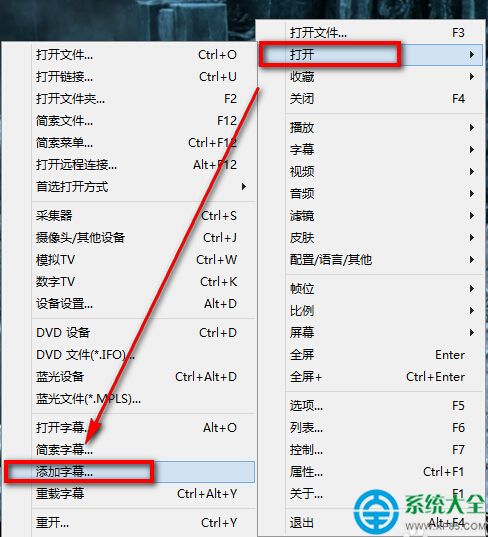
  1. 播放視頻 → 畫面右鍵 → 字幕 → 添加字幕
  2. 文件選擇框定位到字幕文件 → 雙擊或點「打開」
  3. 若字幕列表顯示多條,再次右鍵 → 字幕 → 選擇字幕 切換。

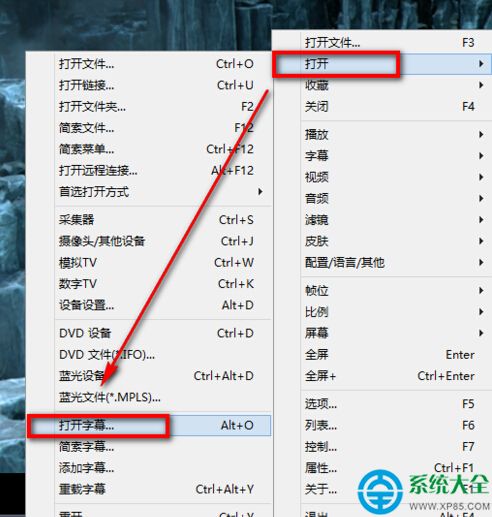
方法三:右鍵菜單「打開字幕」(舊版兼容入口)

播放視頻 → 畫面右鍵 → 打開 → 打開字幕 → 選擇文件。本質同方法二,保留給舊版用戶肌肉記憶。
三、疑難雜症急救包

現象原因解決方案
字幕亂碼編碼不匹配(UTF-8 vs GBK)右鍵→字幕→字幕編碼→嘗試UTF-8/GB18030/BIG5
時間軸偏移視頻與字幕幀率/剪輯版本不同播放時按 Ctrl+←/→ 微調 ±0.5s;或用Subtitle Edit批量校準
加載無反應分離器衝突/字幕文件損壞1.右鍵→選項→分離器→重置為預設
2.卸載重裝PotPlayer(保留設置)
雙語字幕重疊內嵌+外掛同時顯示右鍵→字幕→關閉字幕(關閉內嵌)→ 再加載外掛

四、進階玩家必知技巧

  • 字幕樣式自定義: F5 → 字幕 → 樣式 → 修改字體、大小、顏色、描邊、陰影、位置,導出為 .pst 模板一鍵套用。
  • 自動搜索字幕: 安裝 PotPlayer Auto Subtitle Downloader 腳本,播放時自動匹配射手網/SubHD資源下載。
  • 攜帶字幕轉碼: 右鍵→編碼器→視頻編碼器→勾選「燒錄字幕」,輸出MP4自帶硬字幕,手機投屏無憂。

掌握拖拽大法應對90%場景,菜單法處理多字幕切換,編碼調試解決亂碼殘局。PotPlayer配合良心字幕站,構建你的專屬私人影院。立即嘗試,告別「聽天書」觀影體驗!

Copyright © Windows教程網 All Rights Reserved