Windows XP Windows 7 Windows 2003 Windows Vista Windows 綜合教學 Linux 系統教學
Windows 10 Windows 8 Windows 2008 Windows NT Windows Server 電腦軟體教學
您现在的位置: Windows教程網 >> Windows教程 >  >> 電腦軟體教學 >> 電腦軟體介紹

小米路由器完整圖文設定教學:電腦/手機雙端管理、1TB 硬碟離線下載、蹭網偵測一鍵斷網

編輯:電腦軟體介紹

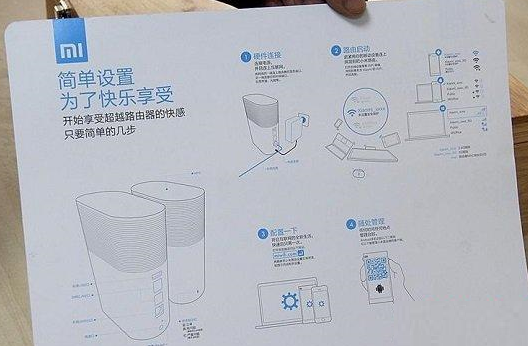
小米路由器雙核 1GHz、256MB 記憶體、雙頻 AC1200、內建 1TB 硬碟,設定極簡單:接線→瀏覽器輸入 www.miwifi.com→輸入撥號帳密→設定 Wi-Fi 名稱密碼→完成。電腦手機均可管理,後台可看連線裝置一鍵踢除蹭網者,App 遠端管理、離線下載電影存硬碟全家共享觀看。

電腦端設定

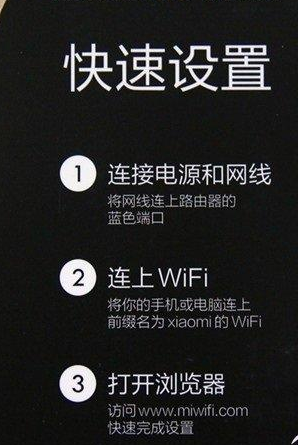
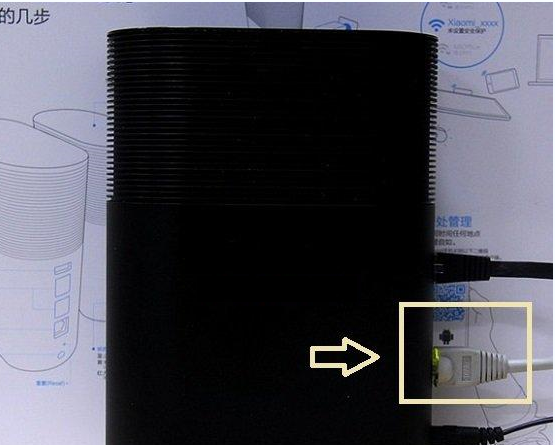
  1. 寬帶網線接 WAN(需撥號)或 LAN(免撥號),電腦接 LAN 口。
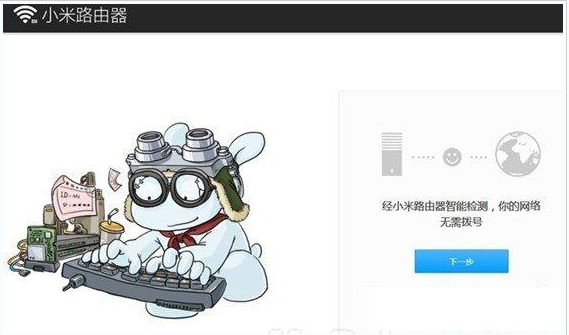
  2. 瀏覽器開 www.miwifi.com,智慧偵測撥號模式,填帳密下一步。
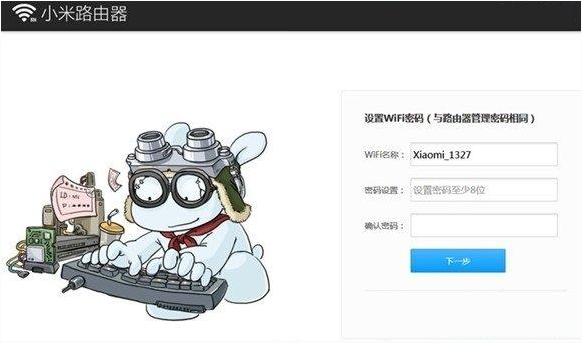
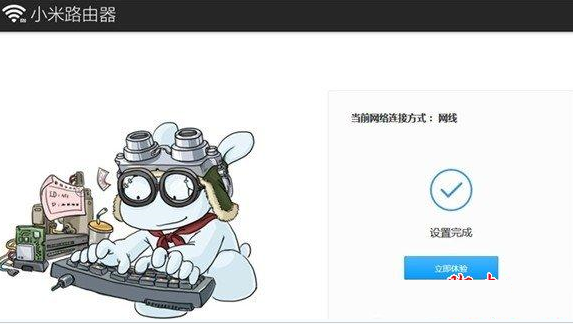
  3. 設定 Wi-Fi 名稱與密碼,下一步完成。
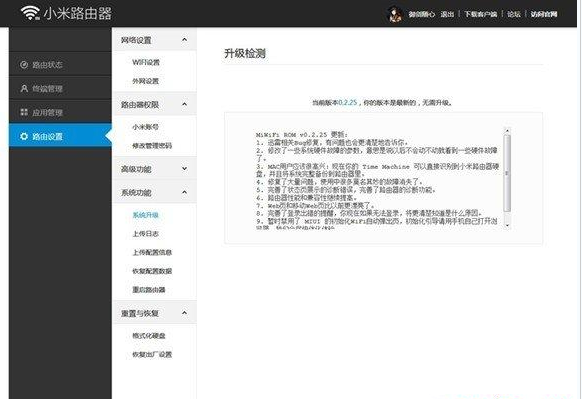
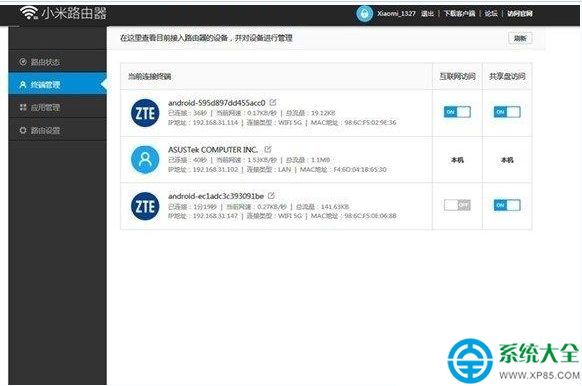
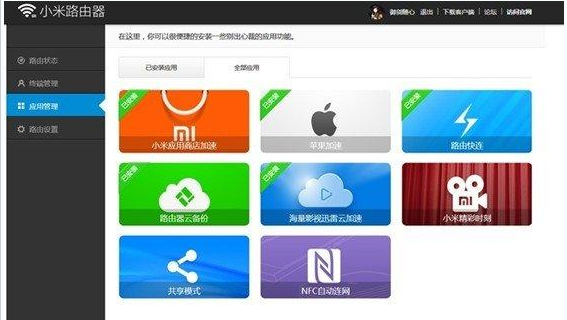
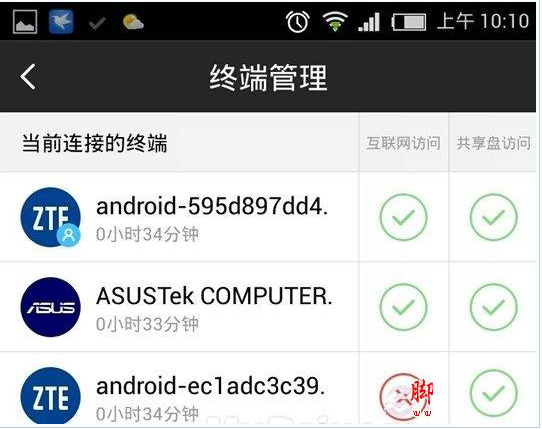
  4. 進入後台管理:裝置管理踢蹭網、應用中心安裝離線下載/廣告過濾等插件。

手機端設定

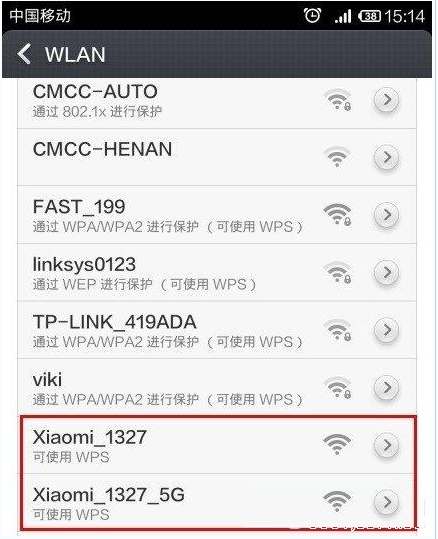
  1. 接線通電,手機連 Wi-Fi「小米_xxxx」(初始無密碼)。
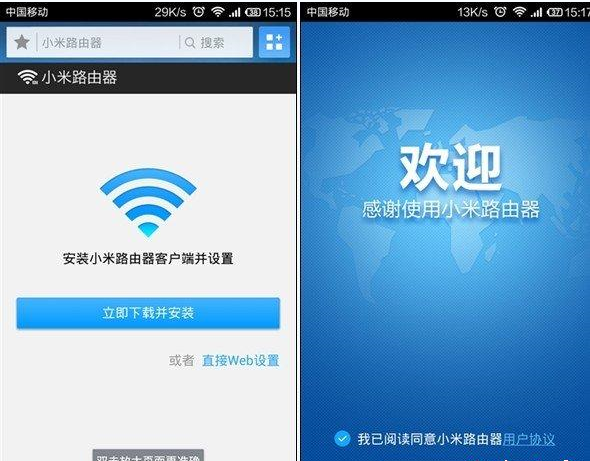
  2. 瀏覽器開 www.miwifi.com,提示安裝小米路由器 App。
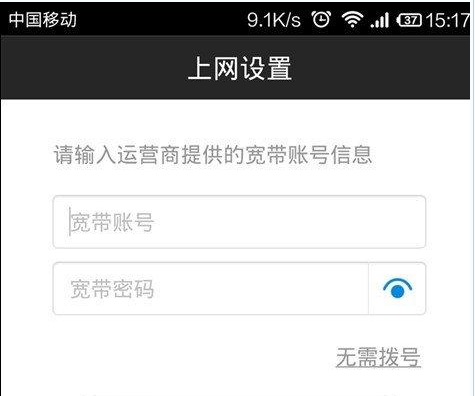
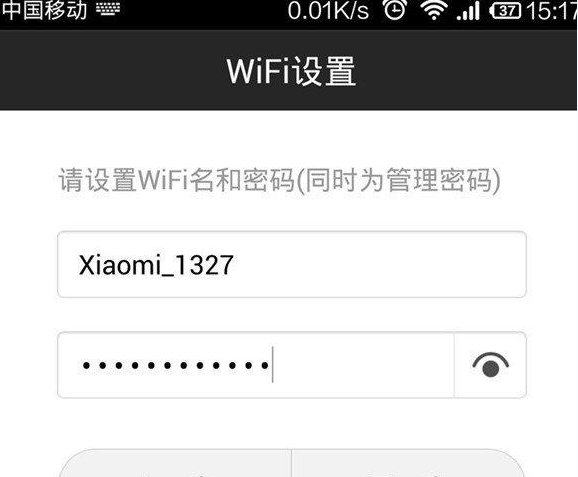
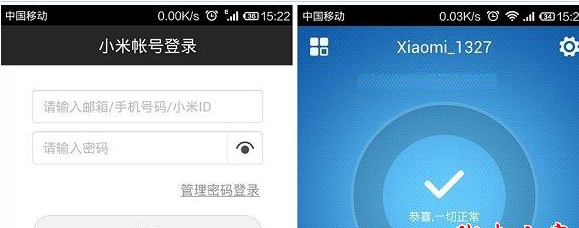
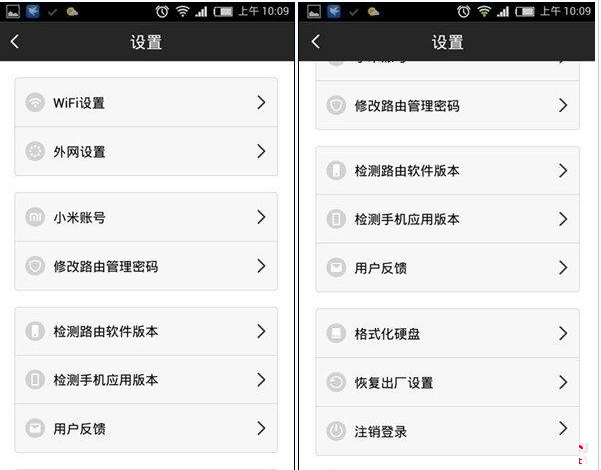
  3. 輸入撥號帳密(或免撥號),設定 Wi-Fi 密碼,登入小米帳號綁定遠端管理。
小米路由器外觀 三步驟設定流程 硬體接線圖 撥號設定頁 Wi-Fi 密碼設定 設定完成頁 後台管理首頁 裝置管理踢蹭網 應用中心遠端管理 手機連 Wi-Fi 手機安裝 App 提示 手機撥號輸入 手機 Wi-Fi 設定 手機小米帳號登入 手機後台管理 手機裝置列表 手機應用中心

旗艦級硬體、極簡設定、強大應用中心,適合追求極致體驗的家庭用戶。

Copyright © Windows教程網 All Rights Reserved