MyEclipse 內建 Visual SQL 查詢編輯器,讓你以拖拉拽方式視覺化建構複雜 SQL 查詢:加入資料表、建立關聯、設定輸出欄位、群組與運算式,完全不需背誦語法。本教學帶你快速上手。
一、開啟 Visual SQL 查詢編輯器(三種入口)
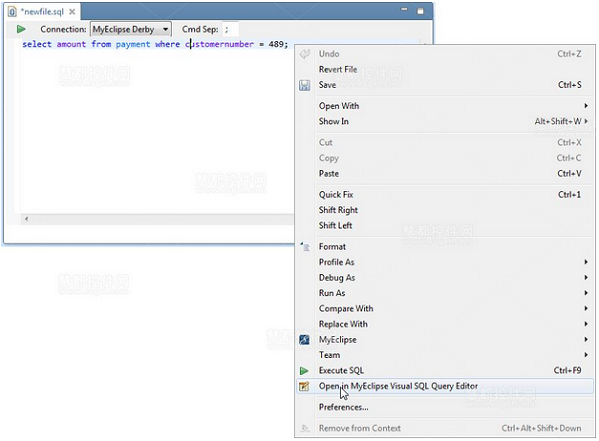
- 從 SQL 編輯器: 右鍵編輯區 > Open in MyEclipse Visual SQL Query Editor。完成後查詢自動回填原編輯器。
- 開啟現有 SQL 檔: 專案總管右鍵 .sql 檔 > Open With > MyEclipse Visual SQL Query Editor。
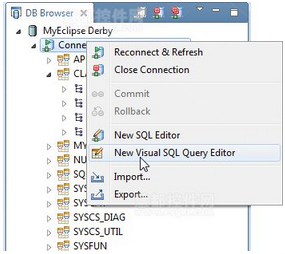
- 從資料庫連線: Database Explorer 右鍵連線 > New Visual SQL Query Editor。

二、加入資料表與建立關聯
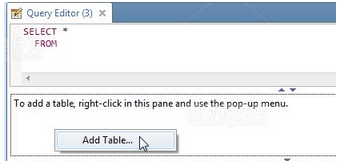
- 編輯區右鍵 > Add Table。
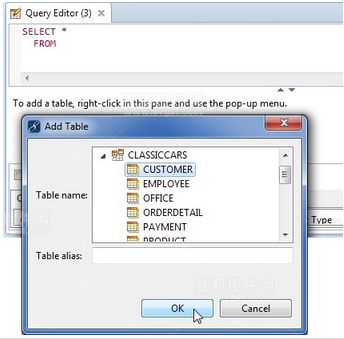
- 選擇欲查詢的資料表,點擊 OK 加入設計面板。
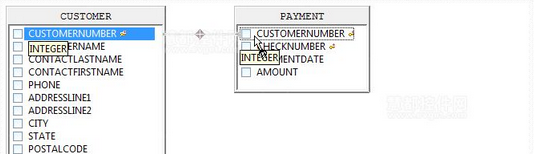
- 以滑鼠拖曳「欄位」到另一張表的對應欄位,即可建立 JOIN 關聯(預設 INNER JOIN,可右鍵關聯線修改為 LEFT/RIGHT/FULL)。
三、建構輸出運算式
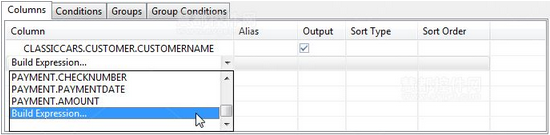
- 在輸出欄位區的「Column」下拉選單選擇 Build Expression。
- 在運算式建構器中,可選擇欄位、函數(SUM, COUNT 等)、運算子、常數,組合成複雜運算式(如
CONCAT(first_name, ' ', last_name) AS full_name)。
- 設定別名、排序、群組依據等。
四、執行與結果
- 點擊工具列「執行」或 Ctrl+F9,查詢結果顯示於下方面板。
- 可匯出為 CSV、Excel 或複製至剪貼簿。
優缺點快評
| 優點 | 缺點 |
|---|
| 零語法負擔、視覺化關聯、自動生成標準 SQL | 極複雜查詢(如多層子查詢、Window Functions)仍需手寫 |
| 適合原型快速驗證、教學示範 | 大型專案建議改用程式碼優先,利於版控與重構 |