遠程協作分享螢幕,QQ 步驟繁瑣。三款輕量工具僅需瀏覽器輸入網址即可觀看操作:
1. join.me(網頁服務)
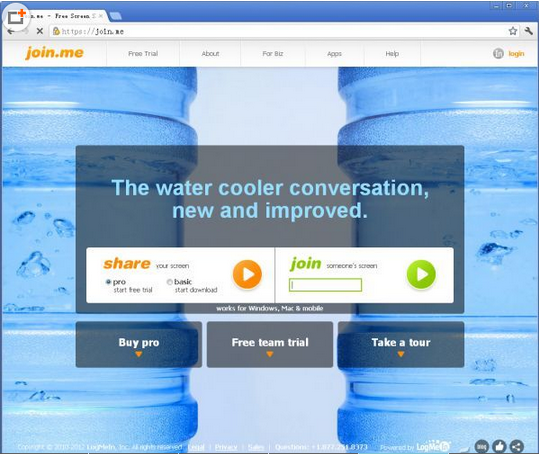
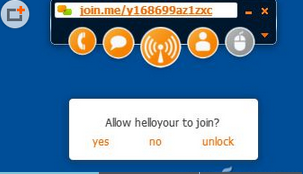
- 開啟 join.me → 選「pro」→ 點擊橙色三角啟動共享。
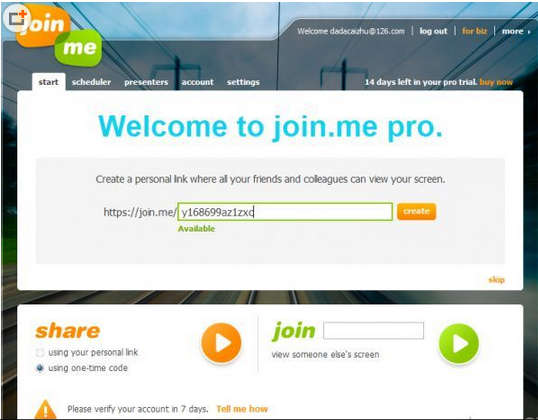
- 首次需註冊郵箱/密碼/國家,設定專屬網址(如
https://join.me/y168699az1zxc)。
- 下載
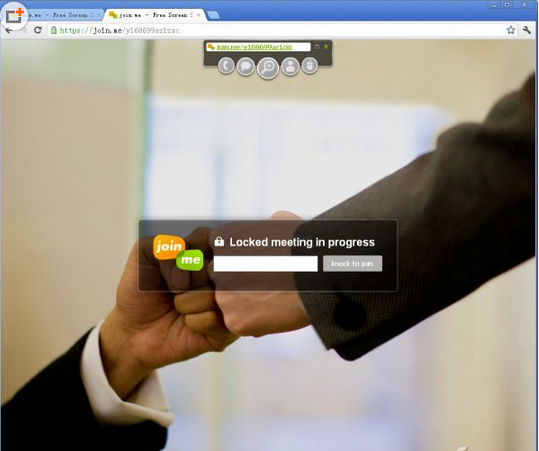
join.me.exe 執行開啟共享,對方瀏覽器輸入網址輸入名稱「敲門」請求,本機點「yes」允許。
- 支援多人同看、暫停/恢復、共享控制權(對方可操作)、聊天視窗。
2. ShowMyScreen(綠色軟體)
- 解壓執行
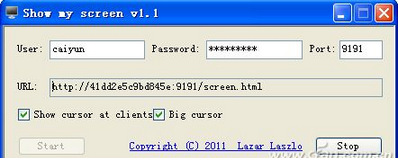
ShowMyScreen.exe,輸入帳號/密碼/連接埠(預設 9191),勾選顯示滑鼠/大滑鼠,點「Start」啟動。
- 對方瀏覽器輸入顯示的 URL,輸入帳號密碼即時觀看,可調整重新整理間隔、自動縮放適應視窗。
3. XL Screen Streamer(功能最靈活)
- 設定 → Network 面板查看內/外網位址,Port 預設 8080,支援 UPnP 自動映射。
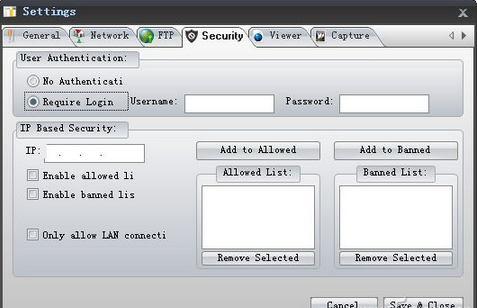
- Security 面板可設定登入驗證帳號密碼。
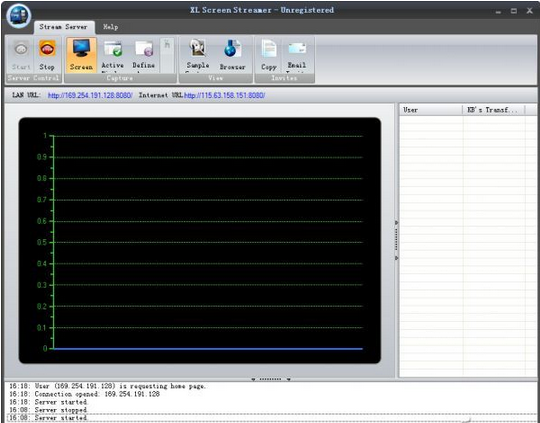
- 工具列選擇共享「全螢幕」「作用中視窗」「指定區域」,點「Start」啟動,顯示 LAN/Internet URL。
- 對方瀏覽器選擇高級/基本檢視模式(需 Flash 9+),輸入驗證即時觀看。
下載:官網。三款各有優勢,按需選擇。