頻發的密碼洩露事件讓賬號安全備受關注。本文系統梳理密碼科學管理全套方案:分級設置強弱密碼、善用動態驗證、LastPass 雲端自動填充、本地「無敵密碼生成器」與 Excel 自製加密密碼本,構建多層防護體系。
一、 密碼分級與基礎衛生
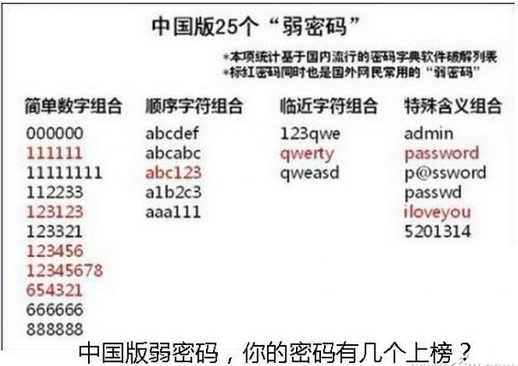
- 高級:支付寶、網銀、QQ 等核心賬號,長度≥16位,含大小寫數字符號,**絕不重複使用**。
- 中級:常用論壇、微博、社交平台,長度 12-16 位,可適度復用但建議唯一。
- 低級:一次性註冊、無關緊要網站,可使用簡單密碼或統一弱口令。
- 重要賬號**必綁定郵箱/手機找回**,開啟**雙因子認證**(Google Authenticator、QQ 令牌、銀行 UKey、支付寶數字證書)。
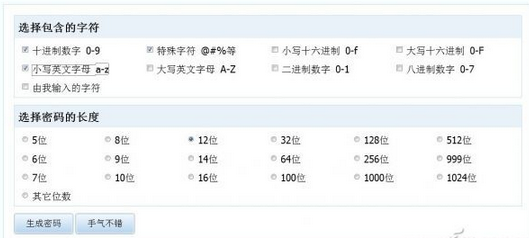
二、 生成強健密碼:在線工具與本地檢測
三、 LastPass:雲端管理在線賬號密碼
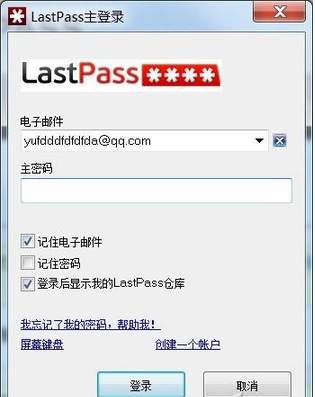
- 官網下載安裝,集成至 IE 工具欄,註冊主賬號(主密碼**極其重要**,切勿勾選「記住密碼」)。
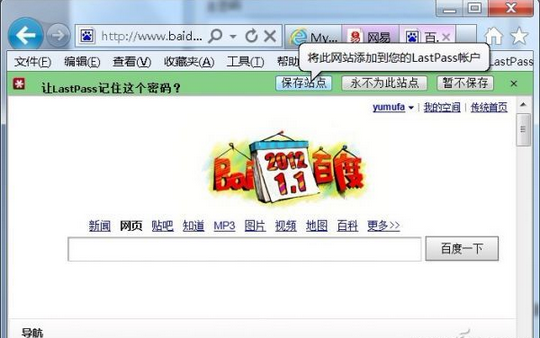
- 登錄網站後,LastPass 提示保存,點擊「保存站點」並命名。
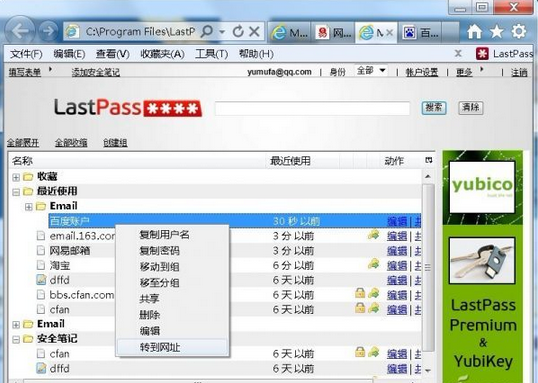
- 後續訪問:點擊 LastPass 圖標 → 「我的 LastPass 密碼」 → 右鍵選擇「轉到網址」自動填充登錄。
四、 本地密碼管家:無敵密碼生成器 + Excel 加密密碼本
1. 無敵密碼生成器
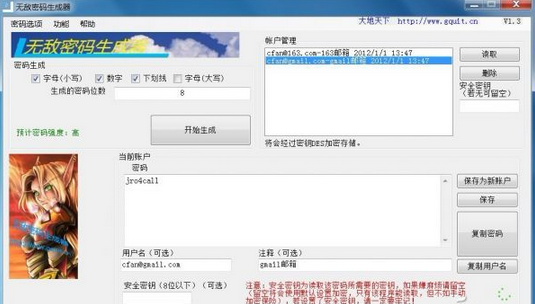
- 以管理員身份運行,勾選高強度生成組件,點「開始生成」得隨機密碼,填寫用戶名/備註後「保存為新賬戶」。
- 已有密碼可直接輸入保存,查看時再次以管理員身份運行選中賬戶點「讀取」。
2. Excel 自製加密密碼本
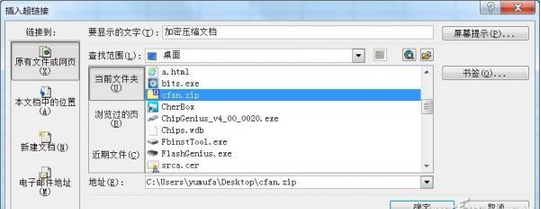
- 新建 Excel,列出賬號、密碼、網址/文件路徑。選中網址欄右鍵「超鏈接」指向對應登錄頁或本地加密文件。
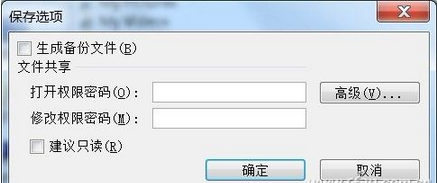
- 「文件 → 保存 → 工具 → 常規選項」設置**打開密碼**與**修改密碼**(雙重保護)。
- 日後只需記住 Excel 密碼,打開文件點擊超鏈接直達登錄頁,密碼明文可見方便複製。
核心原則
- **主密碼唯一且強健**,定期更換。
- **雲端與本地雙備份**,防單點失效。
- **異設備同步**靠 LastPass,**極高機密**靠本地加密文件。
本文來自於【系統之家】 www.xp85.com