2345看圖王從零上手完全指南:


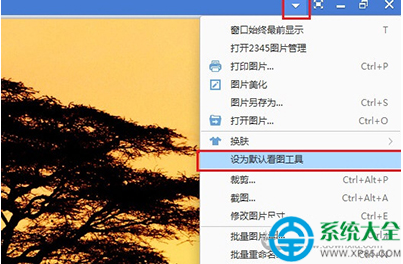

菜單→工具→設為默認看圖工具,一勞永逸。
| 區域 | 內容 |
|---|---|
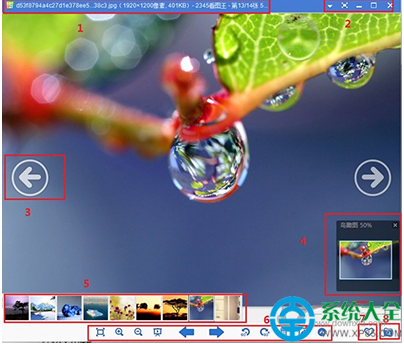
| 左上 | LOGO+圖片信息(名稱/格式/尺寸/序號/縮放比) |
| 右上 | 菜單/全屏/最小/最大/關閉 |
| 左右邊緣 | 鼠標變箭頭 → 點擊切換上/下張 |
| 鳥瞰圖 | 大圖定位神器,拖動框即時顯示細節 |
| 縮略圖預覽 | 當前目錄所有圖片一覽,點擊直達 |
| 底部工具欄 | 11 大功能按鈕(見下表) |
| 按鈕 | 功能 | 快捷鍵 |
|---|---|---|
| 適應窗口 | 自適應顯示 | 1 / Ctrl+1 |
| 實際大小 | 1:1 像素 | 2 / Ctrl+2 |
| 放大 | 最高 16 倍 | + / = / Ctrl+↑ / Ctrl+滾輪上 |
| 縮小 | - | - / Ctrl+↓ / Ctrl+滾輪下 |
| 上一張 | 切換上一張 | ← / ↑ / 《 / J / W / A / PageUp |
| 下一張 | 切換下一張 | → / ↓ / 》 / K / S / D / PageDown |
| 幻燈片 | 播放模式 | F5 / F6 / F8 |
| 逆時針旋轉 | -90° | Ctrl+L / Ctrl+Shift+L / Ctrl+《 |
| 順時針旋轉 | +90° | Ctrl+R / Ctrl+Shift+R / Ctrl+》 |
| 刪除 | 移入回收站 | Del |
| 更多 | 單張轉換(Ctrl+E)/打印(Ctrl+P) | - |
新手速成表收藏,2345 看圖王瞬間變專業。