遠端控制若能「體積極小隨身帶」與「主動穿透防火牆」,將大幅提升運維彈性。本文實測兩款特色工具配置全紀錄。
一、TrueRemote:300KB 綠色版,伺服器/客戶端二合一
適用:需隨身攜帶、無安裝權限環境。
伺服器端(被控端)設定
- 執行
trueremote.exe → Mode 選 ServerMode。
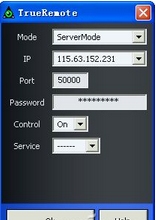
- IP 選本機位址、Port 預設 5000、設定密碼、Control 選 On(允許完全控制)或 Off(僅檢視)。
- 點 OK 駐留系統匣等待連線。
客戶端(主控端)設定
- 同一執行檔 → Mode 選 ClientMode。
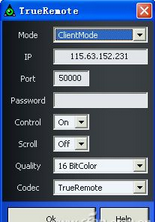
- 輸入伺服器 IP、Port、密碼 → OK 連線。
- 連線成功後可全權操作、傳檔(選單 Send/Receive Files,檔案存於客戶端
recv\ 資料夾)。
系統匣右鍵取消「Remote Control」可隨時禁止對端操作。
二、Remote Utilities (RU):反向連線 Callback 穿透 NAT/防火牆
適用:被控端在內網、無公網 IP、防火牆嚴格封鎖入站連線。
內網被控端(Server)部署
- 安裝
rut.server5.1en.msi → 系統匣圖示右鍵 Settings → Security 選 Single password protection 設密碼。
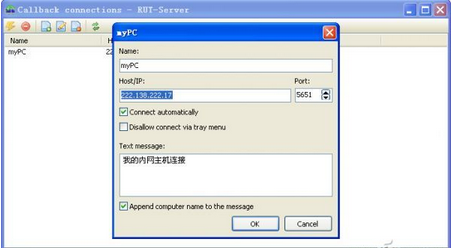
- 選單 Callback connection → Connections → 新增:
Name 命名、Host/IP 填外網主控端公網 IP、Port 預設 5651、勾選 Connect automatically(斷線自動重連)。
外網主控端(Viewer)部署
- 安裝
rut.viewer5.1en.msi → Tools → Options → Callback 面板勾選 Allow callback、Port 與內網端一致 (5651)。
- 內網端雙擊建立的 Callback 項目 → 發起反向連線請求。
外網端右下角彈出提示 → 雙擊圖示 → Accept → 命名連線 → OK。
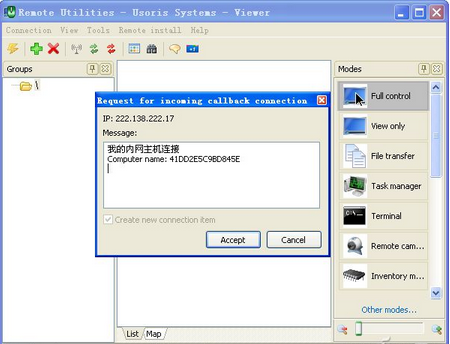
- 雙擊連線項目輸入密碼 → 獲得內網主機完全控制權。
TrueRemote 解決「隨身帶」、RU 解決「穿牆」。兩者互補,構建極致靈活的遠端運維工具鏈。