SkyDrive(現 OneDrive)提供 25GB 免費空間,但早期無官方同步客戶端。透過 Windows 原生「映射網路磁碟機」功能,即可在檔案總管中像本地磁碟一樣讀寫 SkyDrive,操作即時同步雲端。
方法一:利用 Word 文件取得 WebDAV 路徑(需 Office 2010+)
- 瀏覽器登入 SkyDrive → 「建立」→「Word 文件」→ 隨意命名建立。
- 文件編輯頁 → 「檔案」→「在 Word 中開啟」→ 輸入 Live ID 登入 → 文件在 Word 2010 開啟。
- Word 左上「檔案」→「另存新檔」→ 複製地址列網址(WebDAV 路徑)。
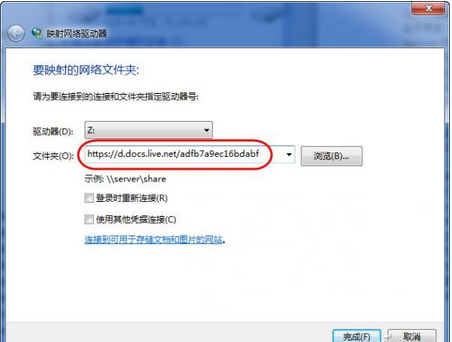
- 「電腦」→「對應網路磁碟機」→ 貼上網址 → 「完成」。
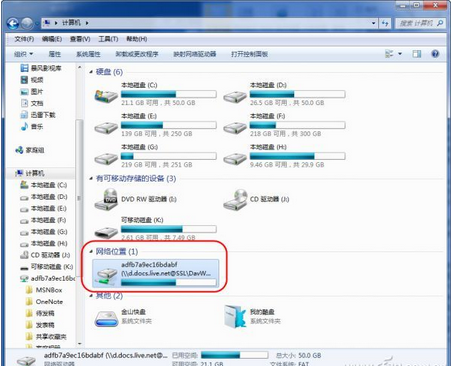
- 「電腦」下「網路位置」即出現 SkyDrive 磁碟機,雙擊進入拖曳檔案即時同步。
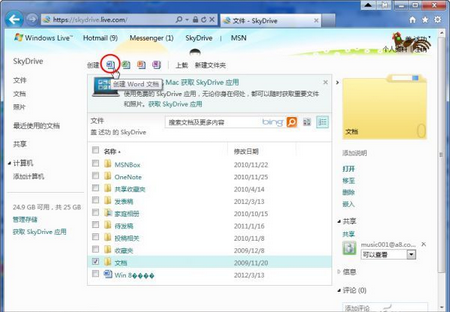
方法二:直接用 CID 組合 WebDAV 網址(無需 Office)
- 瀏覽器登入 SkyDrive → 複製網址列
cid= 後的長字串。
- 「對應網路磁碟機」→ 資料夾輸入:
https://d.docs.live.net/你的CID字串 → 完成。
注意:映射後顯示的總容量/已用容量可能與網頁版不符,**不影響實際讀寫同步**。右鍵磁碟機可重新命名為「SkyDrive」方便辨識。
現代補充:OneDrive 現已提供官方同步客戶端(Win10 內建),支援隨選同步、檔案隨需求下載,體驗遠優於 WebDAV 映射,建議改用官方客戶端。