路由器作為家庭網絡核心節點,一旦被攻破將導致全網設備隱私洩露、流量劫持、惡意廣告注入等後果。《瑞星路由安全衛士》專注路由器安全檢測:掃描弱密碼、漏洞利用、DNS 劫持、未授權訪問等風險,並提供一鍵修復建議。本文詳解其使用流程與注意事項。
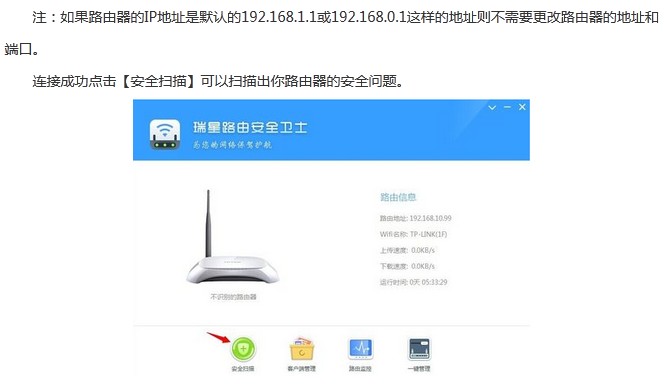
支持設備與前置條件
- 當前支持品牌:TP-LINK、FAST(僅測試階段支持,後續擴展中)
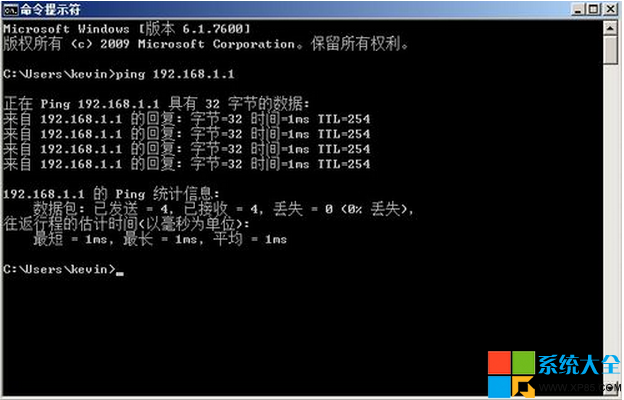
- 前置信息:路由器管理地址(通常 192.168.1.1 或 192.168.0.1)、管理用戶名/密碼、HTTP/HTTPS 端口
- 網絡要求:電腦需通過有線/無線連接至目標路由器同一局域網
操作流程
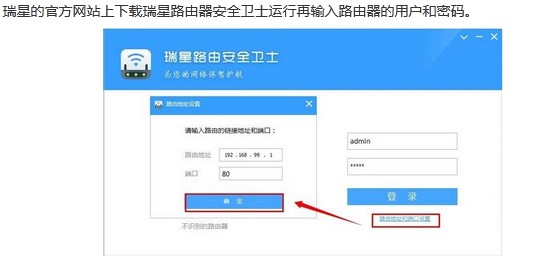
- 下載安裝並運行「瑞星路由安全衛士」
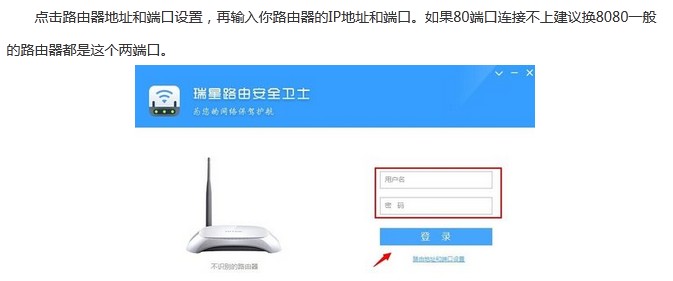
- 輸入路由器 IP 地址、端口、管理用戶名、密碼
- 點擊「連接」/「掃描」,等待掃描完成(通常 10-30 秒)
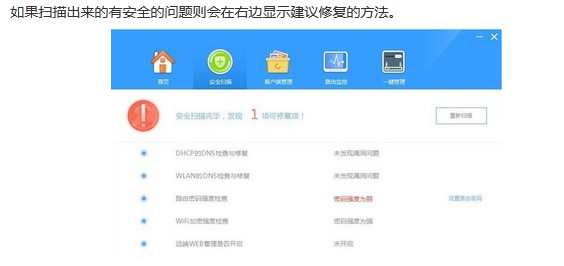
- 查看掃描報告:風險等級(高/中/低)、具體漏洞類型、受影響設置項
- 針對高危項目點擊「修復」或按提示手動登錄路由器後台修改設置
- 修復完成後重新掃描驗證
典型風險與修復案例
- 弱管理密碼:如 admin/admin、123456 等 → 修改為 12 位以上含大小寫、數字、符號的強密碼
- 默認 SSID 未修改:易被識別路由器型號針對性攻擊 → 修改為個性化 SSID
- WPS 功能啟用:存在 PIN 碼暴力破解風險 → 關閉 WPS
- 遠程管理開啟:暴露管理界面於公網 → 僅允許本地訪問或關閉
- 固件版本過舊:存在已知漏洞 → 登錄官網下載最新固件升級
進階建議
- 定期(月度)運行掃描,應對新發現漏洞
- 修改密碼後使用密碼管理器記錄,避免遺忘
- 關閉不必要的服務(UPnP、遠程管理、WPS 等)
- 啟用 WPA2/WPA3 加密,禁用 WEP
- 為訪客網絡設置獨立 SSID 和密碼,隔離主網絡
小結
瑞星路由安全衛士以「專業掃描、一鍵修復指引、輕量無駐留」特點,降低了路由器安全維護門檻。雖目前僅支持 TP-LINK/FAST 兩品牌,但其檢測邏輯通用性強,掃描報告對其他品牌路由器同樣具參考價值。立即掃描您的路由器,為家庭網絡加上一把隱形安全鎖!