Excel 表格中若包含大量超鏈接(如從網頁複製數據、公式生成、郵件導入),逐個右鍵「移除超鏈接」極其低效。Excel 2010 提供「全選 → 插入超鏈接介面 → 刪除連結」的隱藏技巧,可 3 秒清空全表超鏈接。本文詳細演示操作流程並提供替代方案。
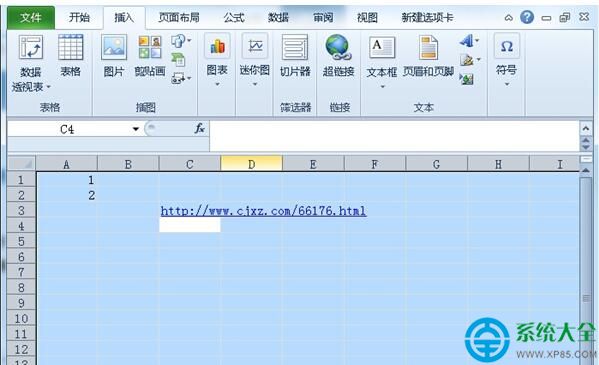
點擊工作表左上角「全選」按鈕(行號列標交叉處的三角形),或按 Ctrl+A(若在數據區內需按兩次)。
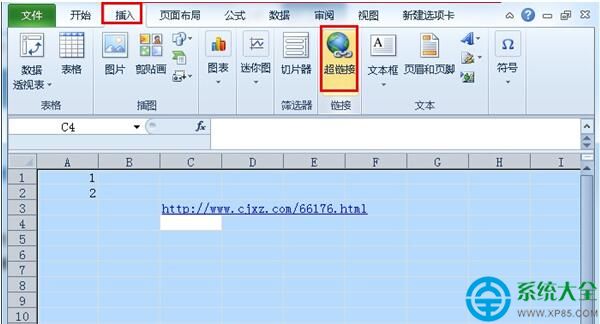
「插入」選項卡 →「連結」群組 →「超鏈接」
或直接按 Ctrl+K
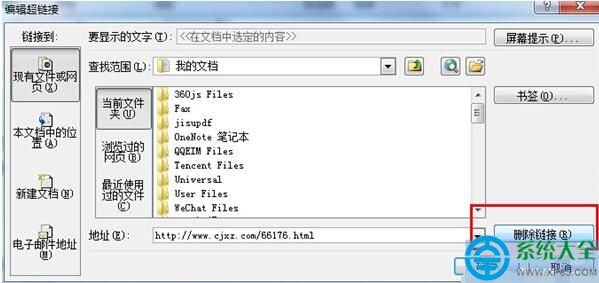
在「插入超鏈接」對話框:
https://temp)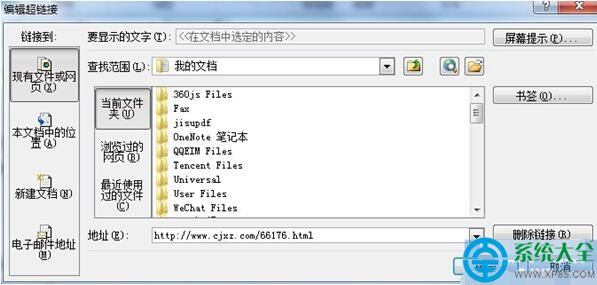
原理:此步驟強制 Excel 啟用「超鏈接編輯模式」,使後續「刪除連結」按鈕對全選區生效。
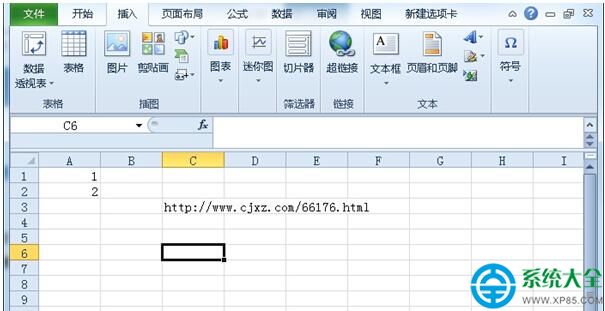
所有儲存格的超鏈接(包括剛建的臨時超鏈接)全部移除,僅保留顯示文字/數值。
| 方法 | 操作 | 優點 | 缺點 | 適用版本 |
|---|---|---|---|---|
| 本文法(推薦) | 全選→Ctrl+K→輸入臨時→全選→Ctrl+K→刪除連結 | 無需 VBA、無輔助欄、秒級完成、保留格式數值 | 步驟稍顯反直覺 | Excel 2007+ |
| VBA 巨集 | Alt+F11 → 插入模組 → 貼代碼 → 執行 | 可封裝為加載項、一鍵呼叫、可指定區域 | 需啟用巨集、安全性提示、跨電腦需重新導入 | 所有版本 |
| 輔助欄公式 | =HYPERLINK("","") 覆蓋法 或 復制→選擇性粘貼→數值 | 直觀易懂 | 大數據量慢、需額外欄位、可能丟失格式 | 所有版本 |
| Power Query | 資料→從表格→轉換→移除超鏈接屬性 | 可記錄步驟、自動化刷新 | 過程繁瑣、僅支援新版本 | Excel 2016+ / Office 365 |
| 手動逐個刪除 | 右鍵儲存格→移除超鏈接 | 無 | 極慢、易漏刪、手抽筋 | 所有版本 |
Sub RemoveAllHyperlinks()
    Dim ws As Worksheet
    For Each ws In ActiveWorkbook.Worksheets
        ws.Hyperlinks.Delete
    Next ws
    MsgBox "所有工作表超鏈接已清除!"
End Sub
使用方法:Alt+F11 開啟 VBE →「插入」→「模組」→ 貼上代碼 → F5 執行。建議存入「個人巨集工作簿」(PERSONAL.XLSB) 實現跨檔案可用。
全選 Ctrl+A,超鏈 Ctrl+K,隨意輸入確定,再選再 K,刪除連結一點,超鏈全無蹤影。
掌握這個「全選 + 兩次 Ctrl+K」技巧,處理萬行超鏈接清理從「半小時」縮減到「10 秒」。建議收藏備查,下次遇到滿屏藍字下劃線時,從容應對。