Word 文件標題列顯示「[兼容模式]」,功能受限、無法使用新版功能 (如設計創意、墨跡、3D 模型)。根因:全域範本 Normal.dotm 損毀或版本不符。刪除它,Word 重啟自動產生乾淨範本,兼容模式立即解除。
故障現象
- 標題列顯示「文件名.docx [兼容模式]」。
- 「檔案」→「資訊」→「轉換」按鈕灰色不可用。
- 新版功能區 (設計、墨跡、3D、圖示…) 消失或無法點選。
四步驟修復 (Win 7/10/11 通用)
- 關閉所有 Word 視窗。
- 開啟檔案總管 → 地址列貼上 → Enter:
%APPDATA%\Microsoft\Templates
- 找到 Normal.dotm → 右鍵刪除 (或改名
Normal.dotm.bak)。
- 重新啟動 Word → 自動重建 Normal.dotm → 新建文件不再顯示兼容模式。
圖解關鍵步驟:顯示隱藏檔案 (若找不到 Templates 資料夾)
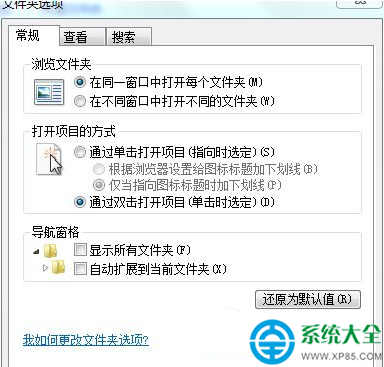
- 檔案總管 →「檢視」標籤 →「選項」→「變更資料夾與搜尋選項」。
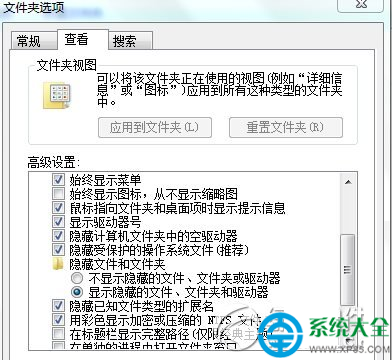
- 「檢視」標籤 → 進階設定 → 勾選 「顯示隱藏的檔案、資料夾及磁碟機」 → 確定。
- 再次進入
%APPDATA%\Microsoft\Templates 即可看見 Normal.dotm。
版本差異補充
| Word 版本 | 範本檔名 | 備註 |
|---|
| Word 2003 | Normal.dot | XP 路徑不同,同理刪除 |
| Word 2007/2010/2013/2016/2019/365 | Normal.dotm | 統一路徑 %APPDATA%\Microsoft\Templates |
進階:若刪除後仍顯示兼容模式
- 檢查文件本身是否為 .doc (97-2003 格式) →「另存新檔」為 .docx。
- 檢查「檔案」→「選項」→「信任中心」→「信任中心設定」→「受保護的檢視」→ 取消勾選所有選項 (僅信任環境建議)。
- 檢查是否安裝相容性增益集導致強制兼容模式 → 停用/移除增益集。
結語:Normal.dotm 是 Word 的「臉」,臉壞了換張新的最快
兼容模式本質是 Word 載入舊版範本導致功能降級。刪除 Normal.dotm 就像給 Word 洗臉刷牙,重啟即煥然一新。下次遇到「功能不全、標題列掛著兼容模式」,別重裝 Office,跑一次 %APPDATA%\Microsoft\Templates 刪檔重開,十秒搞定!