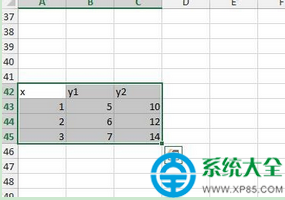
手邊有三欄資料:自變量 X、因變量 Y1、Y2,想在同一張散佈圖同時呈現 X-Y1 與 X-Y2 的趨勢,對照差異一目瞭然。Excel 內建「選取資料 → 新增序列」功能,三分鐘完成雙曲線疊圖,還能自動產生圖例,報表專業度立刻升級。
操作步驟:從單曲線到雙曲線
- 建立基礎圖表
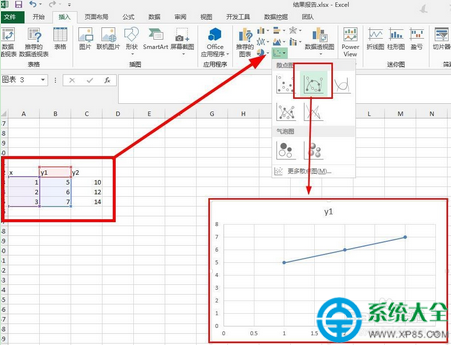
選取 X 與 Y1 兩欄 →「插入」→「散佈圖」→ 選「僅含標記的散佈圖」或「平滑線條散佈圖」。
- 開啟資料來源對話盒
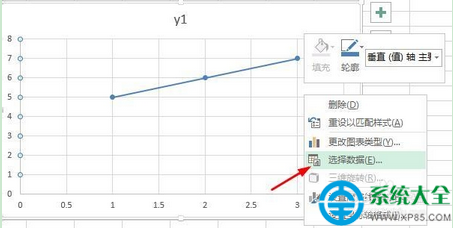
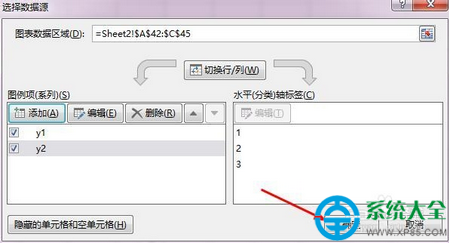
滑鼠右鍵點擊圖表區 →「選取資料」。
- 新增第二序列 (Y2)
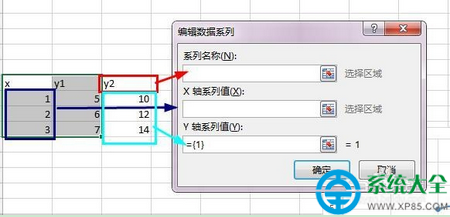
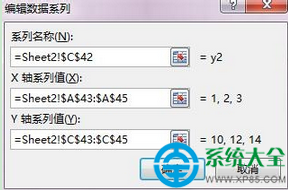
在「圖例項目(序列)」區按「新增」→「編輯序列」對話盒出現:
• 序列名稱:點選 Y1 標題儲存格(如 C1)
• 序列 X 值:選取 X 欄資料範圍
• 序列 Y 值:選取 Y2 欄資料範圍
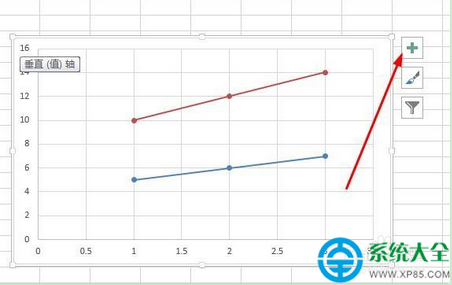
確定返回「選取資料來源」視窗,現已列出兩序列。
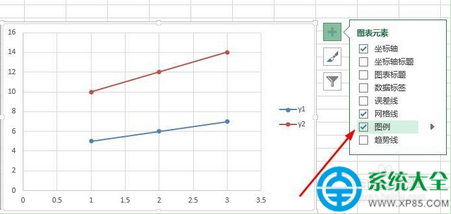
- 加入圖例區分曲線
「圖表工具」→「設計」→「加入圖表元素」→「圖例」→ 選「右側」或「底部」,兩曲線自動對應顏色與名稱。
- 微調美化(建議)
• 為兩序列設定不同標記樣式/線條樣式/粗細。
• 加入圖表標題、軸標題、資料標籤。
• 若量級差距大,可為 Y2 設定「次要垂直軸」。

進階小技巧
- 動態資料範圍:將資料做成「表格」(Ctrl+T),圖表自動隨增減列更新。
- 組合圖表:若 Y1 適合柱狀、Y2 適合折線,可右鍵序列 →「變更序列圖表類型」→ 選「組合圖表」。
- 趨勢線:右鍵資料點 →「加入趨勢線」→ 顯示 R² 值,快速判斷相關強度。
結語:一圖雙線,決策更精準
掌握「選取資料 → 新增序列」核心邏輯,未來無論三、四序列皆可類推。下次呈現「同期間營收與獲利」、「溫度與銷量」、「曝光與點擊」等雙指標對照,直接在 Excel 一張圖搞定,省去來回切換、對照誤讀的麻煩,報表說服力瞬間加分!