Windows XP Windows 7 Windows 2003 Windows Vista Windows 綜合教學 Linux 系統教學
Windows 10 Windows 8 Windows 2008 Windows NT Windows Server 電腦軟體教學
您现在的位置: Windows教程網 >> Windows教程 >  >> 電腦軟體教學 >> 電腦軟體介紹

免寫 VBA!巧用現成 PPT 源檔快速製作互動連線題,完美嵌入教學簡報

編輯:電腦軟體介紹

想在 PowerPoint 放入「連線題」互動題型,卻被 VBA 程式碼嚇退?其實不必從零撰寫巨集,善用網路上流通的開源 PPT 源檔,稍加修改即可擁有專屬題庫,並能無縫嵌入既有簡報,教學流程零中斷。

第一階段:取得並客製化源程式

  1. 下載解壓:取得「連線題.txt」(參數設定檔)與「連線題.ppt」(含 VBA 的母版簡報)。
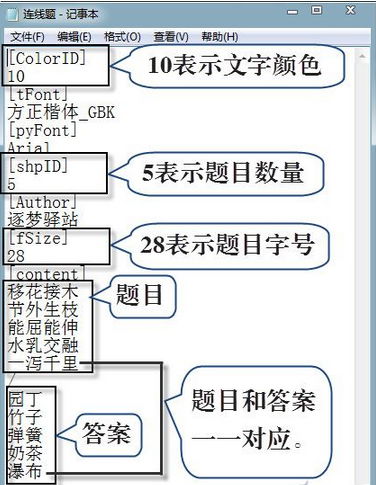
  2. 編輯參數檔(連線題.txt):
    • [ColorID]:文字顏色代碼,數值越小顏色越深,依簡報配色調整。
    • [shpID]:題目數量,如 6 題則填 6。
    • [content]:逐行填入「題目|答案」配對,順序必須一致。
    • [fSize]:題目多時可調小字號,確保版面不擁擠。
  3. 調整母版(連線題.ppt):
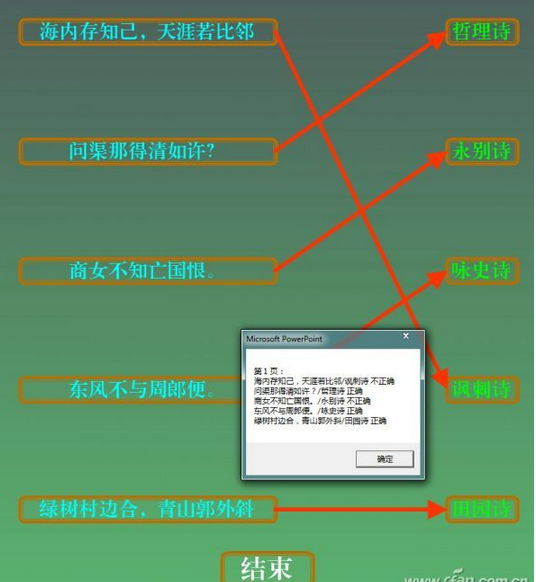
    • 第 1 頁:標題按鈕(含 VBA 觸發碼),可改文字/樣式/位置,勿刪除。
    • 第 2 頁:題目呈現頁,無需動刀。
    • 播放測試:點擊標題按鈕 → 任意連線 → 點「結束」自動判分顯示結果。
連線題.txt 參數說明 連線題.ppt 播放畫面
⚠ 巨集啟用提醒
PowerPoint 2010/2013/2016 開啟時會彈出「安全性警告,巨集已停用」,請點選「啟用內容」;PowerPoint 2003 於「工具→巨集→安全性」選「中」或「低」。未啟用巨集將無法互動。

第二階段:將連線題「無縫嵌入」既有教學簡報

直接複製貼上會失去互動性;分檔播放又會中斷流程。最佳作法:以「連結物件」方式嵌入。

  1. 依需求修改 連線題.txt 題目內容。
  2. 開啟 連線題.ppt →「設計」標籤 → 套用與主簡報相同佈景主題,風格一致。
  3. 將 連線題.txt 與 連線題.ppt 複製到主簡報所在資料夾(關鍵步驟)。
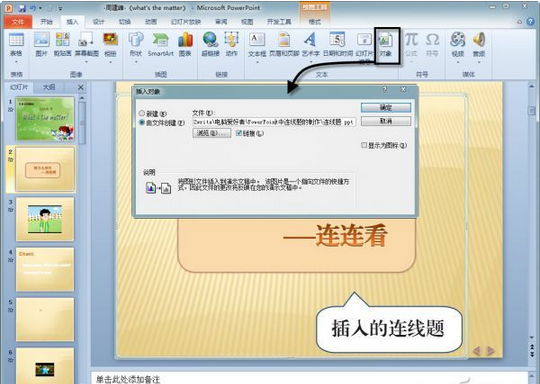
  4. 主簡報中插入新投影片 →「插入」→「物件」→「由檔案建立」→ 瀏覽選取 連線題.ppt → 勾選「連結」 → 確定。
  5. 調整物件大小位置,使其融入版面。
插入連結物件步驟

實戰播放流程

  1. 簡報播放至該頁 → 點擊物件上的「標題按鈕」進入連線題。
  2. 學生完成連線 → 點「結束」自動判分並回到題目初始畫面。
  3. 按任意鍵 → 繼續主簡報後續內容,全程不跳出視窗、不切換檔案。

跨電腦攜帶與進階應用

  • 必須攜帶三檔:主簡報.pptx + 連線題.ppt + 連線題.txt,置於同一資料夾。
  • 他機開啟若出現「安全性聲明:更新連結?」選「更新連結」。
  • 同理可嵌入多個互動題型(選擇題、拼圖題等),構建豐富互動教學包。

結語:善用資源,讓互動教學零門檻

不必懂程式,也能擁有專業級互動教材。關鍵在於:參數化題目內容、統一視覺風格、連結物件嵌入 三步驟。下次備課嘗試將這招加入工具箱,讓學生在連線互動中主動建構知識,課堂氣氛瞬間升溫!

Copyright © Windows教程網 All Rights Reserved