下載的 PDF 電腦雜志往往幾百頁,但真正有價值的文章可能只有幾頁。如何將多期雜志中的精華頁面提取、清理、標註,再合併成一個精簡的 PDF 檔案?本文介紹使用 Foxit PDF Editor 與 PDFBinder 兩款免費工具的完整工作流。
工具準備
- Foxit PDF Editor V2.2 綠色漢化版:用於編輯、刪除、標註、導出單頁。
- PDFBinder 免費版:專門用於合併多個 PDF 檔案。
步驟一:刪除頁面無關內容
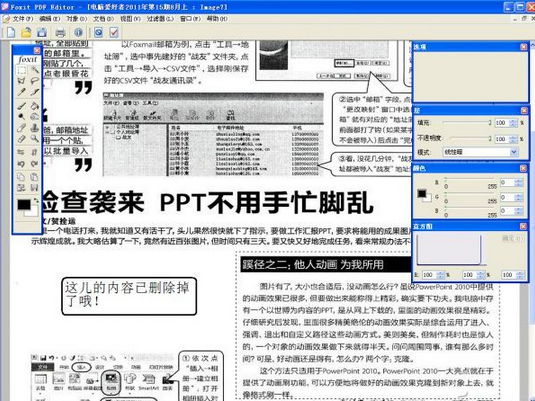
- 用 Foxit 打開 PDF,利用狀態欄頁碼切換按鈕定位到目標頁面。
- 雙擊頁面喚出工具條,選擇「矩形選取框」工具,框選廣告、頁眉頁腳、無關圖片等區域,按 Delete 刪除。
- 可將同一篇文章分散在不同頁面的內容,剪貼整理到同一頁面,節省空間。
步驟二:添加必要註釋文本
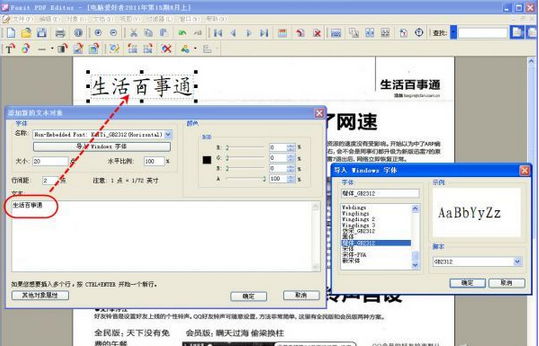
- 右鍵選單或主選單選「添加文本對象」。
- 點擊「對象屬性 → 導入 Windows 字體」,選擇微軟雅黑等中文字體。
- 在對話框輸入註釋(如「第 12 期 P34-35」),確定後拖動到合適位置。
小技巧: 若 PDF 由 Word/WPS 直接轉換,Foxit 還可直接雙擊編輯原有文字。
步驟三:提取有用頁面為獨立 PDF
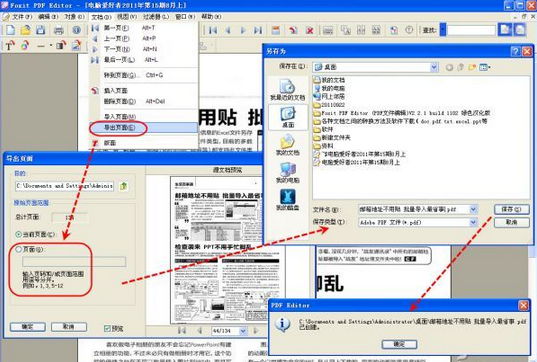
- 選單「文檔 → 導出頁面」。
- 「目的」處設定輸出檔名與路徑。
- 「原始頁面範圍」選「當前頁面」(單頁)或「頁面」輸入範圍如
5, 8-10, 15(多頁合一)。
- 右側預覽確認無誤後點「確定」。
步驟四:合併所有提取的 PDF
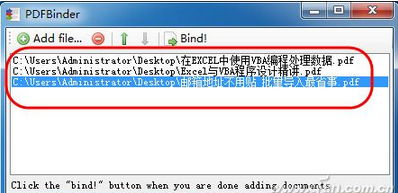
- 打開 PDFBinder,點工具欄 Add file 將所有單頁/多頁 PDF 加入列表。
- 可上下拖動調整合併順序。
- 點 Bind,另存為最終檔案,完成後自動喚起閱覽器預覽。
進階建議
- 批量處理時,先建立資料夾按期數命名存放提取頁面,便於管理。
- 若需 OCR 識別掃描版 PDF,可先用 Foxit PhantomPDF 或線上工具識別再編輯。
- 最終檔案建議執行「另存為優化」壓縮體積,方便雲端同步與分享。
掌握這套流程,龐大的雜志庫也能變成你的私人精華知識庫,隨時檢索、永久保存。