舊硬碟容量不足或出現壞軌?用「分區助手」將整顆硬碟(含系統分區 C 槽)克隆到新硬碟,免重灌 Windows、免重裝軟體,開機即用。
兩種克隆模式
| 模式 | 說明 | 適用場景 |
|---|
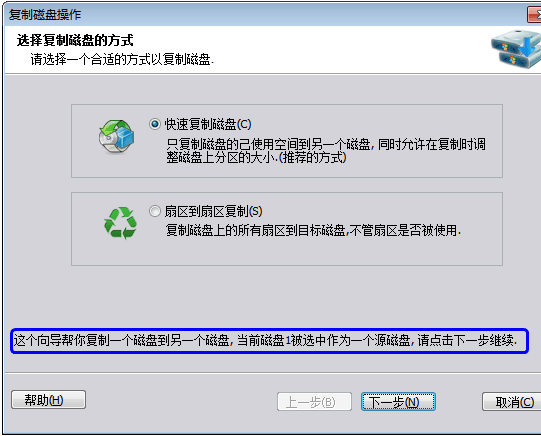
| 快速複製磁碟 | 僅複製已使用扇區,支援調整目標分區大小,甚至可大碟克隆到小碟(前提:目標容量 ≥ 已用空間) | 一般升級換碟、SSD 遷移 |
| 扇區對扇區複製 | 逐扇區鏡像複製(含空白/已刪除資料),目標碟容量必須 ≥ 來源碟 | 需保留已刪檔案、法證備份、壞軌鏡像 |
操作流程(以 36GB 來源碟 → 100GB 目標碟為例)
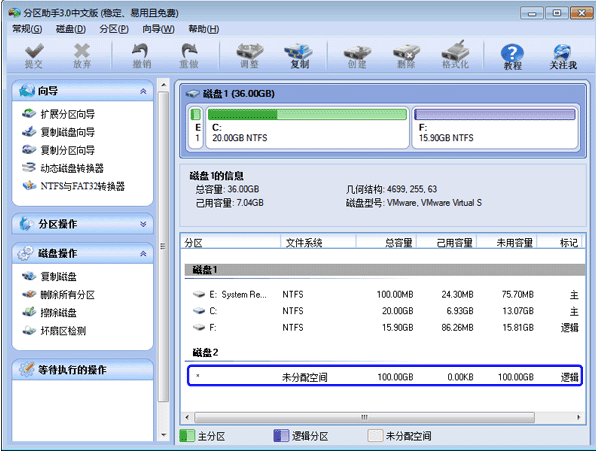
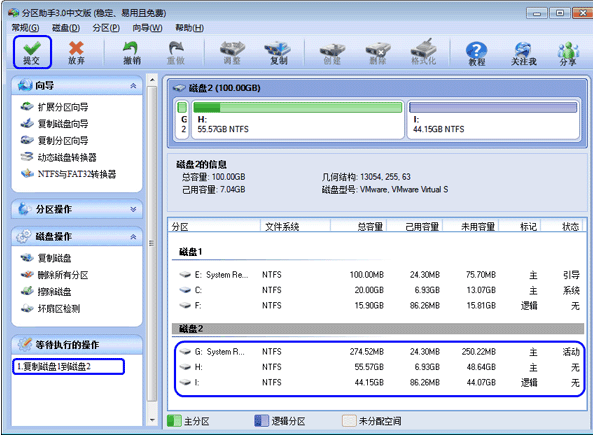
- 安裝分區助手 → 主介面看見兩顆硬碟,目標碟有 100GB 未配置空間
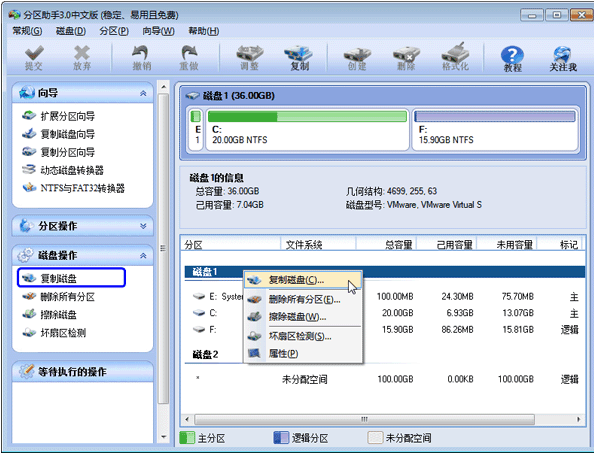
- 右鍵來源碟(磁碟 1)→ 「複製磁碟」
- 選「快速複製磁碟」→ 下一步
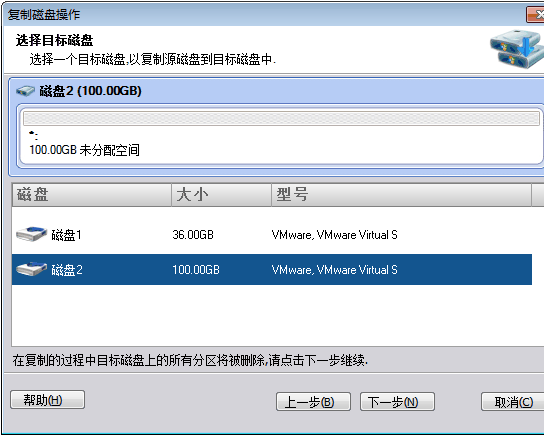
- 選目標碟(磁碟 2)→ 下一步
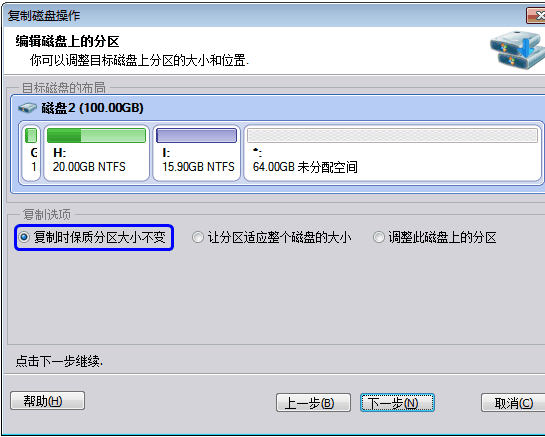
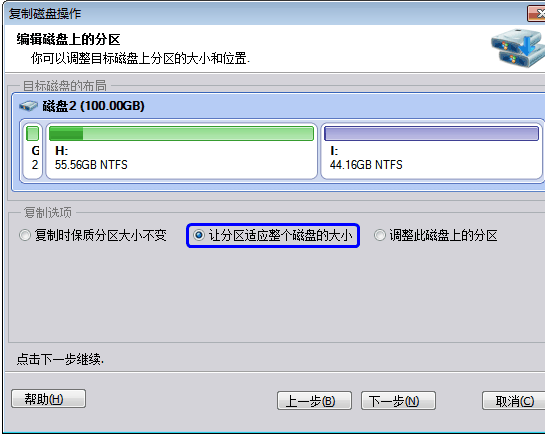
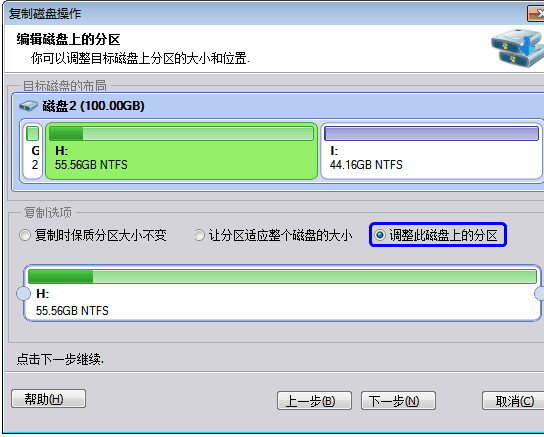
- 編輯目標分區:三選一
- 保持分區大小不變
- 讓分區適應整個磁碟(推薦,自動按比例擴展)
- 手動調整分區大小
- 下一步 → 完成 → 主介面左側「待執行操作」出現任務
- 點工具列「提交」/「執行」 → 確認開始克隆
重要提醒
- ⚠️ 目標碟所有資料將被覆蓋,請先備份
- ⚠️ 系統碟、動態碟、GPT 碟、離線狀態碟不可作為目標碟
- ⚠️ 僅「扇區對扇區」模式能複製已刪除/遺失檔案
本文來自【系統之家】 www.xp85.com