Windows XP Windows 7 Windows 2003 Windows Vista Windows 綜合教學 Linux 系統教學
Windows 10 Windows 8 Windows 2008 Windows NT Windows Server 電腦軟體教學
您现在的位置: Windows教程網 >> Windows教程 >  >> 電腦軟體教學 >> 電腦軟體介紹

WPS 表格 Alt+Enter 強制換行教學:單元格內多行文字編輯全攻略

編輯:電腦軟體介紹

WPS 表格 (兼容 Excel) 中,**Alt+Enter** 是單元格內換行的核心快捷鍵,但常因單元格保護、輸入法衝突、編輯模式錯誤導致失效。本文詳細講解標準操作、失效排查、PDF 轉 Excel 間接編輯、批量換行技巧。
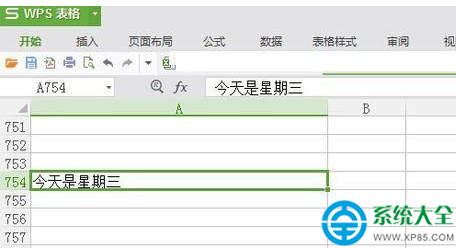
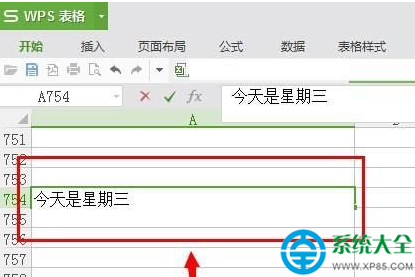
標準操作流程 (圖解)

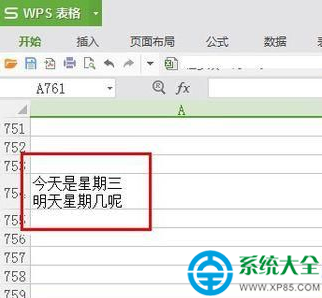
  1. 雙擊目標單元格 / 按 F2 進入**編輯模式** (左下角顯示「編輯」/游標在單元格內閃爍)。

選中單元格

  1. 將游標移動到需換行的位置 (文字末尾/中間)。

游標定位

  1. 按住 **Alt** 鍵不放,按 **Enter** (回車鍵) → 游標跳至下一行,單元格高度自動適應 (若未自動調整,右鍵「行高」→「自動調整」)。

換行效果

  1. 繼續輸入下一行文字,重複 Alt+Enter 可多行。

Alt+Enter 失效常見原因與解決

原因現象解決
未進入編輯模式直接按 Alt+Enter 無反應/換到下一儲存格必須雙擊/F2 進入編輯模式,左下角顯示「編輯」
輸入法佔用快捷鍵中文輸入法下 Alt+Enter 被佔用 (如搜狗輸入法「換行」功能)切換至英文輸入法 / 關閉輸入法快捷鍵衝突 / 用美式鍵盤佈局
單元格/工作表受保護提示「無法修改受保護的儲存格」「審閱」→「取消工作表保護」/「格式」→「解除單元格鎖定」
游標未在文字後換行位置錯誤/光標在公式列確保在單元格內部編輯區,非公式列
行高鎖定/未自動調整換行了但看不見/文字被截斷選中行 → 右鍵「行高」→「自動調整」/雙擊行分隔線
合併儲存格限制合併儲存格僅保留左上角數據取消合併後再換行,或用分佈對齊模擬多行效果

進階:批量換行/替換技巧

  • 查找替換換行符: Ctrl+H → 查找內容輸入 Ctrl+J (代表換行符 LF/ASCII 10) → 替換為 , / ; / 空格 → 全部替換,實現多行合併為單行。
  • 公式換行: =A1 & CHAR(10) & B1 → 設置目標儲存格「自動換行」格式 (Ctrl+1 → 對齊 → 勾選自動換行)。
  • Power Query 分列/合併: 數據 → 從表格/區域 → 分列依分隔符 (換行) → 再合併列自定義分隔符。

PDF 無法直接編輯?轉 Excel 再換行

PDF 為終極呈現格式,難以直接編輯。流程:

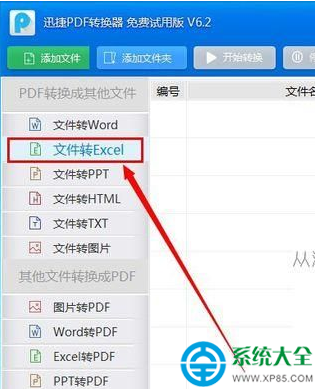
  1. 使用 PDF 轉換工具 (WPS PDF/Adobe Acrobat/ABBYY FineReader/小圖床在線工具) → 「PDF 轉 Excel」。

PDF轉Excel工具

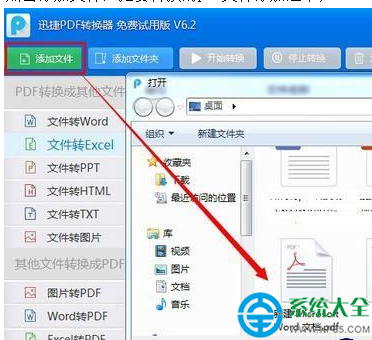
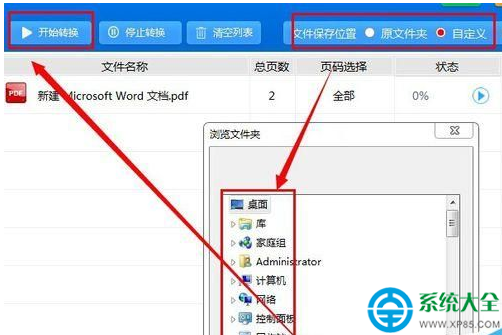
  1. 添加 PDF 檔案 → 設定輸出路徑 → 開始轉換。

添加檔案

設定路徑轉換

  1. 開啟轉換後的 .xlsx → Alt+Enter 自由編輯換行。

同樣適用於 Excel / LibreOffice Calc / Google Sheets / Numbers

Alt+Enter 是跨軟體通用標準 (Mac 版 Excel 為 Control+Option+Return / Command+Return),掌握一次受用終身!

Copyright © Windows教程網 All Rights Reserved