WPS 表格 (兼容 Excel) AVERAGE 函數**原生自動忽略空儲存格、文字、邏輯值、錯誤值**,僅計算數值。本文以「學生成績單含缺考空值」為例,演示從資料整理、求和、平均值、填充柄批量計算全流程,並說明 AVERAGEA/AVERAGEIF 進階用法。
=AVERAGE(範圍) 會自動跳過空白儲存格、文字 (如「缺考」)、#N/A 等非數值,**只對數值求平均**,完全符合「缺考不計入平均分」業務邏輯。
Sheet1 (彙總表)、Sheet2 (原始成績單)。
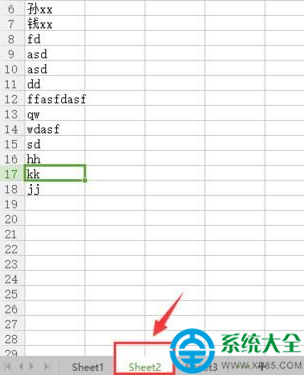
Sheet2 複製科目名、學生姓名到 Sheet1,調整順序、隱藏缺考生整行 (右鍵行號 → 「隱藏」),保持彙總表乾淨。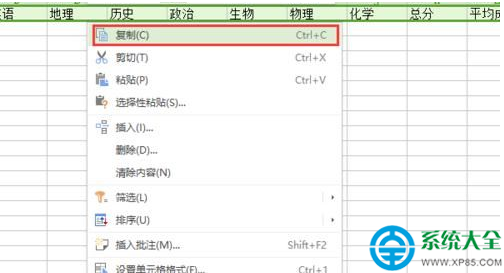
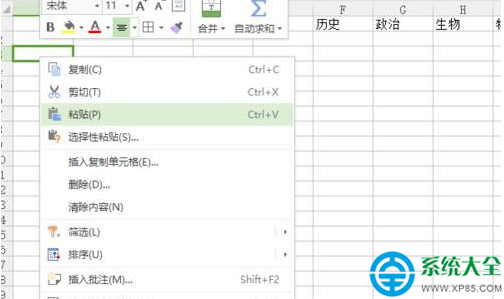
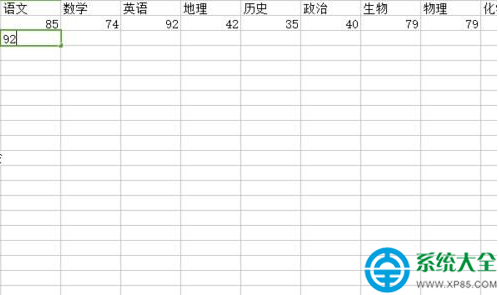
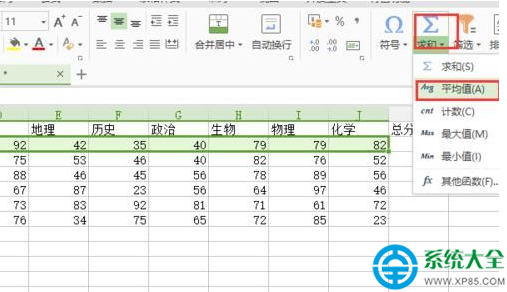
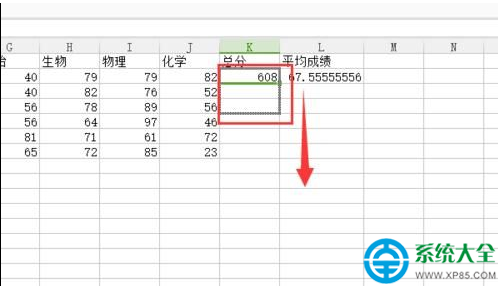
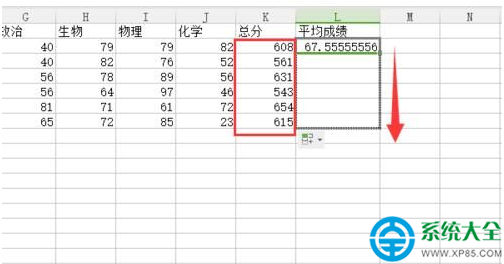
=SUM(B2:G2) → Enter。=AVERAGE(B2:G2) → Enter。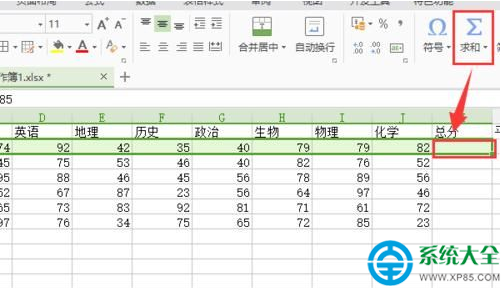
| 函數 | 空值 | 文字 | 邏輯值 | 錯誤值 | 適用場景 |
|---|---|---|---|---|---|
AVERAGE | 忽略 | 忽略 | 忽略 | 傳遞錯誤 | 標準數值平均,**首選** |
AVERAGEA | 忽略 | 視為 0 | TRUE=1/FALSE=0 | 傳遞錯誤 | 需將文字/邏輯值納入計算 |
AVERAGEIF | 依條件 | 依條件 | 依條件 | 依條件 | 條件平均 (如 >60 分平均) |
AVERAGEIFS | 多條件 | 多條件 | 多條件 | 多條件 | 多條件平均 (如班級+性別+分數段) |
AGGREGATE(1,6,範圍) | 忽略 | 忽略 | 忽略 | 忽略錯誤值 | 含錯誤值範圍求平均 |
AVERAGEA 或 IF(儲存格="",0,儲存格) 處理後再平均。SUBTOTAL(101,範圍) (101=平均值忽略隱藏) 或 AGGREGATE(1,5,範圍) (選項 5=忽略隱藏行)。掌握 AVERAGE 自動忽略特性,配合填充柄批量計算,成績統計、銷售分析、實驗數據處理全搞定!